Conectar Entergram a Claude
Conecta Entergram a Claude como conector MCP personalizado para que puedas leer y actuar sobre tu CRM de Telegram directamente desde un chat.
URL del servidor MCP:
https://mcp.entergram.com/mcpAntes de empezar
Sección titulada «Antes de empezar»- Un espacio de trabajo de Entergram con acceso de owner o admin.
- Una cuenta de Claude. Los conectores personalizados mediante MCP remoto funcionan en los planes Free, Pro, Max, Team y Enterprise (Free está limitado a un único conector personalizado; la función está actualmente en beta).
- No requiere descarga. Puedes añadir el conector en la app web de Claude en claude.ai. Claude Desktop y Cowork también funcionan. Como Entergram es un servidor MCP alojado (remoto), no hay ningún archivo de configuración local ni herramienta puente que instalar.
En los planes Team y Enterprise, solo un Owner puede añadir el conector para la organización. Los miembros lo conectan después de forma individual — consulta la sección Team & Enterprise más abajo.
Conectar (Free, Pro, Max)
Sección titulada «Conectar (Free, Pro, Max)»Paso 1. En Entergram, ve a Settings → Workspace → Connectors → MCP y copia tu URL del servidor MCP (https://mcp.entergram.com/mcp).
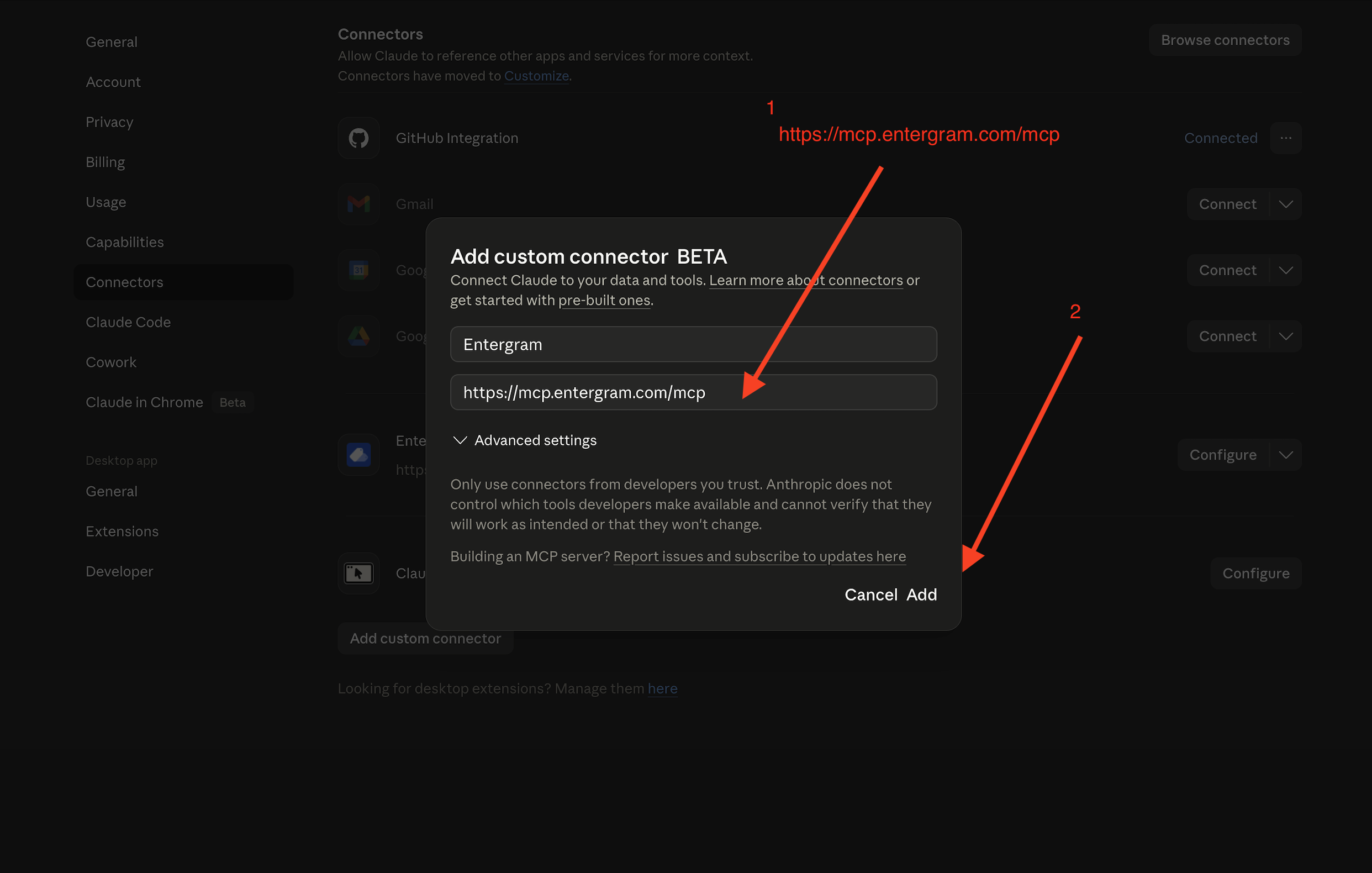
Paso 2. En Claude, abre Settings → Connectors y haz clic en Add custom connector. Introduce Entergram como nombre y pega la URL del servidor MCP. Haz clic en Add.
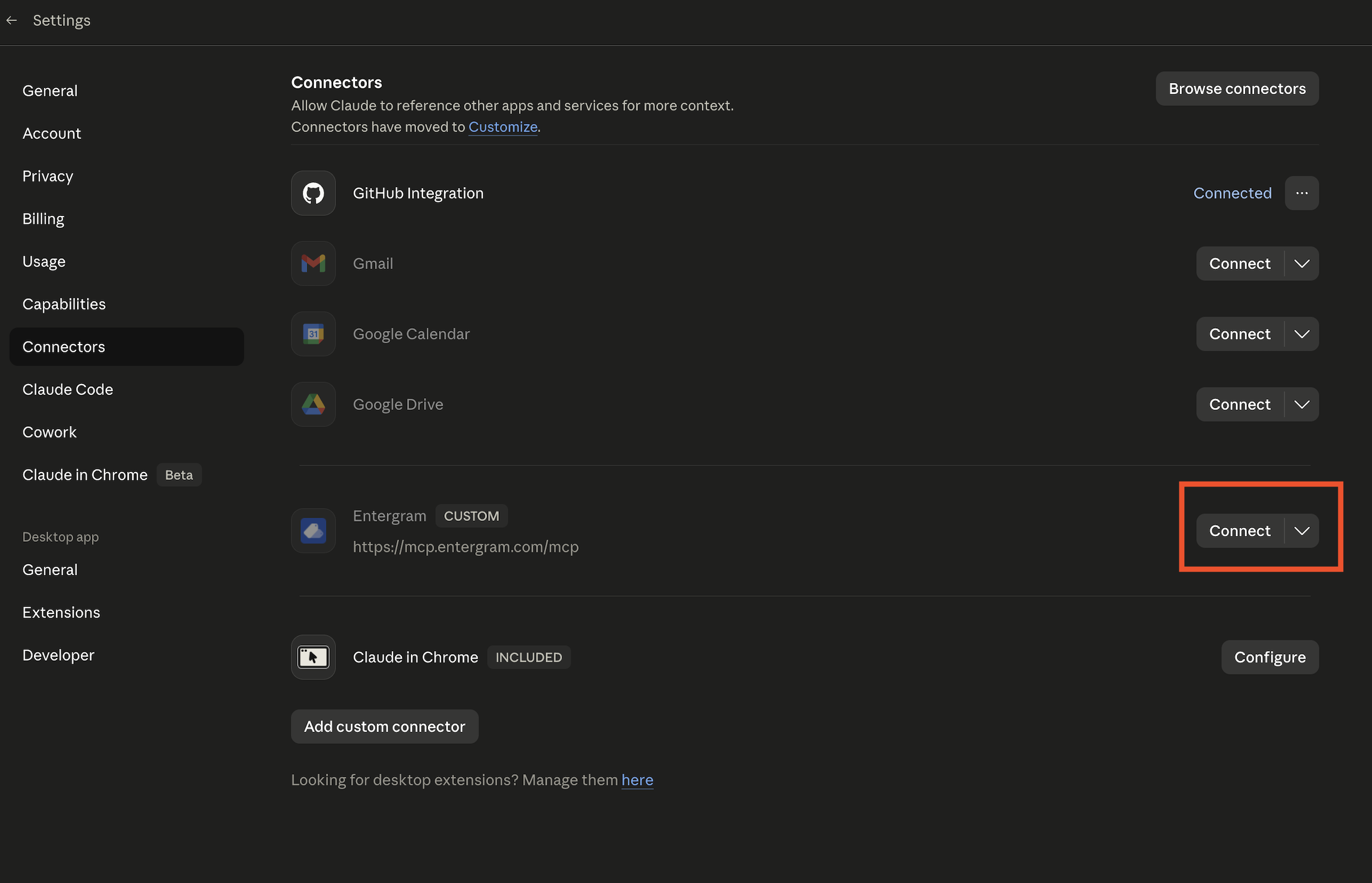
Paso 3. Haz clic en Connect junto a Entergram. Se te pedirá que inicies sesión con tu cuenta de Entergram — igual que un mensaje de “Iniciar sesión con Google”. Inicia sesión, revisa los permisos y haz clic en Allow access.

Paso 4. En un chat, haz clic en el botón + del cuadro de mensaje → Connectors → activa Entergram.
Listo. Abre un nuevo chat en Claude y prueba: “Lista mis espacios de trabajo de Entergram.”
Team & Enterprise
Sección titulada «Team & Enterprise»Configuración del Owner (una sola vez). Ve a Organization settings → Connectors → Add. Pasa el cursor sobre Custom, elige Web y pega https://mcp.entergram.com/mcp. Haz clic en Add.
Cada miembro. Ve a Settings → Connectors, busca el conector Entergram, haz clic en Connect, inicia sesión con tu cuenta de Entergram y haz clic en Allow access.
Solución de problemas
Sección titulada «Solución de problemas»- No puedes conectar / “invalid URL” — vuelve a copiar la URL del servidor MCP desde Settings → Workspace → Connectors → MCP en Entergram y asegúrate de que no haya ningún espacio al final.
- No aparece la opción “Add custom connector” — puede que tu plan o espacio de trabajo no tenga los conectores personalizados habilitados. En Team/Enterprise, pide a tu Owner que lo añada primero.
- La página de inicio de sesión o autorización de Entergram no carga — permite los popups, asegúrate de haber iniciado sesión en Entergram y haz clic en Connect otra vez.
- Errores 403 en llamadas de herramientas — tu cuenta de Entergram necesita acceso de owner o admin al espacio de trabajo, y tu plan debe incluir acceso a MCP.
¿Necesitas una visión más amplia? Consulta el Resumen del conector MCP.