Conectar Entergram mediante MCP
Entergram aloja un endpoint remoto MCP (Model Context Protocol) que te permite conectar tu espacio de trabajo de Telegram a herramientas de IA y plataformas de automatización.
URL del servidor MCP:
https://mcp.entergram.com/mcpAntes de empezar
Sección titulada «Antes de empezar»- Un espacio de trabajo de Entergram con acceso de owner o admin
- Una cuenta en la app que quieras conectar (Claude, ChatGPT, n8n, etc.)
Conectar a Claude
Sección titulada «Conectar a Claude»Paso 1. En Entergram, ve a Settings → Developer → Create new OAuth client. Selecciona el preset Claude. Haz clic en Create.

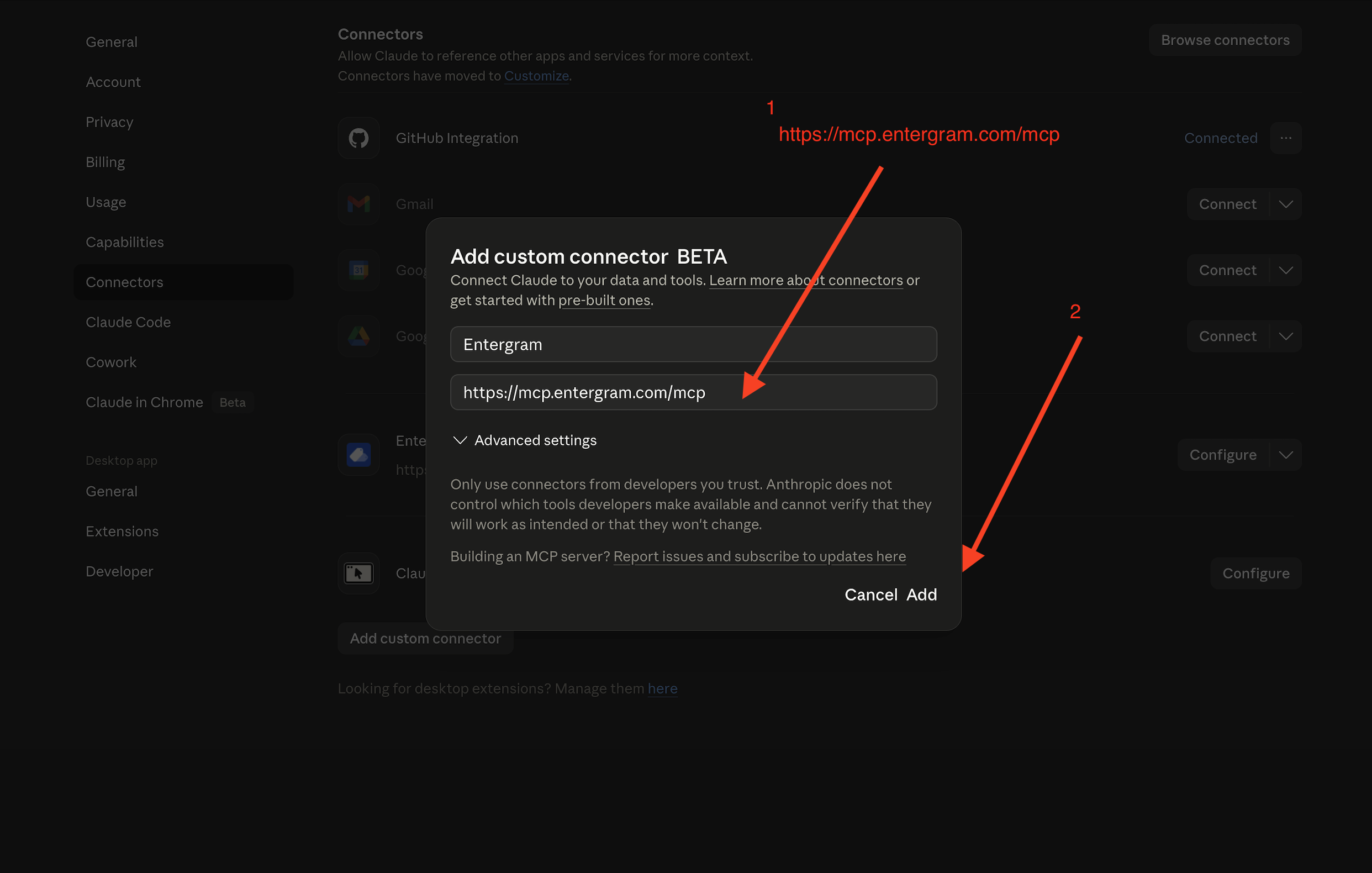
Paso 2. En Claude, ve a Settings → Connectors → Add custom connector. Introduce Entergram como nombre y pega https://mcp.entergram.com/mcp como URL. Haz clic en Add.
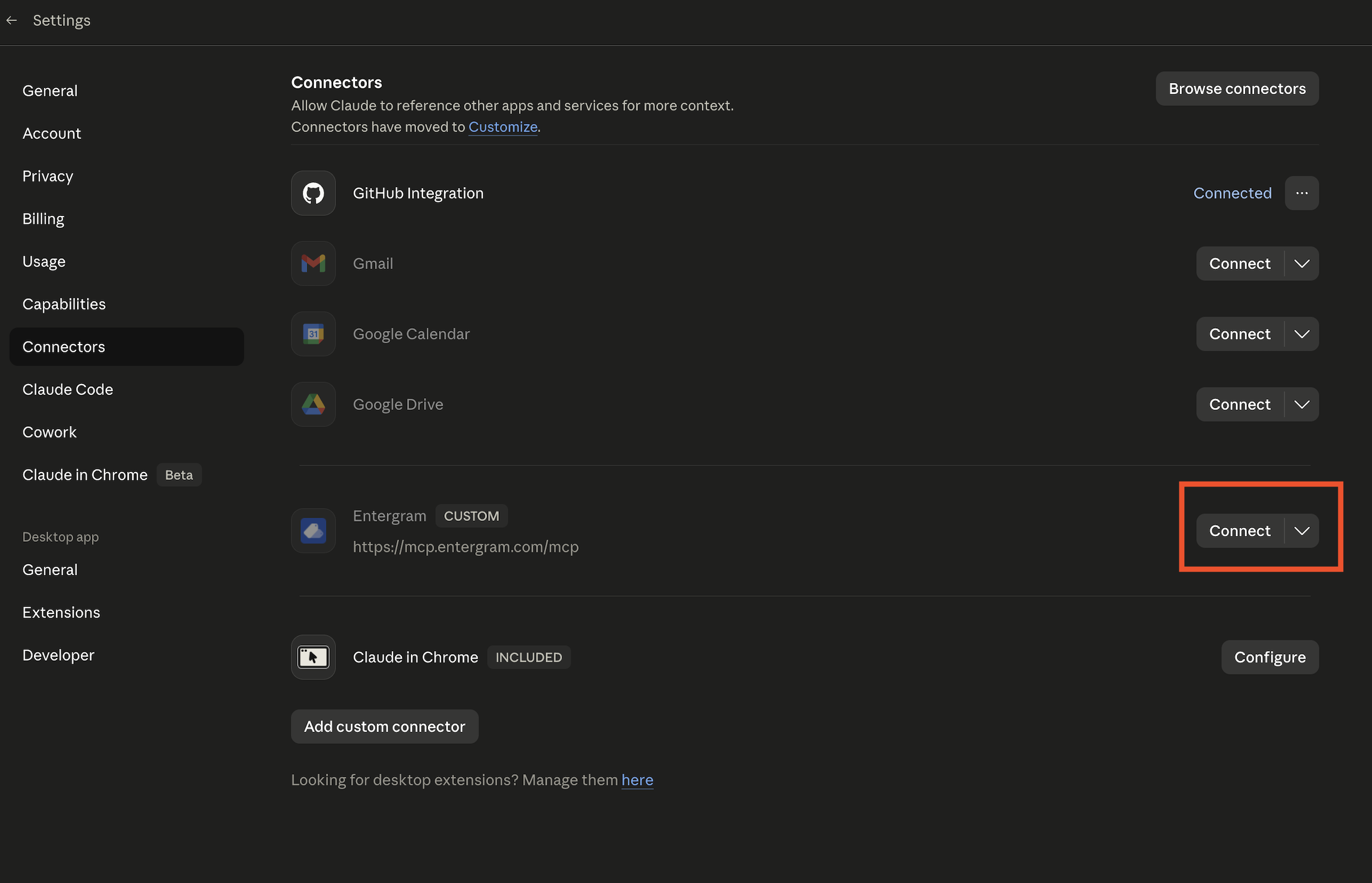
Paso 3. Haz clic en Connect junto a Entergram. Revisa los permisos en la página de autorización y haz clic en Allow access.

Listo. Abre un nuevo chat en Claude y prueba: “Lista mis espacios de trabajo de Entergram.”
Conectar a ChatGPT
Sección titulada «Conectar a ChatGPT»Paso 1. En Entergram, ve a Settings → Developer → Create new OAuth client. Selecciona el preset ChatGPT. Haz clic en Create.
Paso 2. En ChatGPT, añade un conector MCP personalizado con el nombre Entergram y la URL https://mcp.entergram.com/mcp.
Paso 3. Haz clic en Connect, revisa los permisos y haz clic en Allow access.
Conectar a n8n
Sección titulada «Conectar a n8n»Paso 1. En Entergram, ve a Settings → Developer → Create new OAuth client. Selecciona el preset n8n. Haz clic en Create.
Paso 2. En n8n, añade un nodo MCP y pega https://mcp.entergram.com/mcp como URL del servidor.
Paso 3. Autentícate mediante el flujo OAuth cuando se te solicite.
Conectar a Make.com
Sección titulada «Conectar a Make.com»Paso 1. En Entergram, ve a Settings → Developer → Create new OAuth client. Selecciona el preset Make. Haz clic en Create.
Paso 2. En Make.com, añade un módulo MCP y pega https://mcp.entergram.com/mcp como URL del servidor.
Paso 3. Autentícate mediante el flujo OAuth cuando se te solicite.
Conectar a cualquier otra app MCP
Sección titulada «Conectar a cualquier otra app MCP»Paso 1. En Entergram, ve a Settings → Developer → Create new OAuth client. Selecciona el preset Custom. Configura la URL de callback para tu app. Haz clic en Create.
Paso 2. En tu app, añade la URL del servidor MCP: https://mcp.entergram.com/mcp
Paso 3. Completa el flujo de autenticación OAuth.
Revocar acceso
Sección titulada «Revocar acceso»- Desde la app conectada — busca el conector de Entergram y haz clic en Disconnect (Desconectar).
- Desde Entergram — Settings → Developer → busca el cliente OAuth → Revoke (Revocar). Surte efecto de inmediato.
Solución de problemas
Sección titulada «Solución de problemas»- “Invalid client” al conectar — el Client ID tiene un espacio de más, o el cliente fue revocado. Cópialo de nuevo e inténtalo otra vez.
- La página de autorización no carga — asegúrate de haber usado el preset correcto al crear el cliente OAuth. Las URLs de redirección personalizadas deben coincidir exactamente.
- Errores 403 en llamadas de herramientas — los scopes del cliente OAuth son demasiado limitados. Edita el cliente en Settings → Developer, añade el scope que falta y vuelve a conectar.
- La conexión se cae después de un tiempo — puede que el scope
offline_accessno esté habilitado. Edita el cliente OAuth y asegúrate de que “Stay connected” esté marcado.