اتصال Entergram به Claude
Entergram را به Claude بهعنوان یک کانکتور سفارشی MCP متصل کنید تا بتوانید مستقیماً از داخل یک چت، CRM تلگرام خود را بخوانید و روی آن عمل کنید.
آدرس سرور MCP:
https://mcp.entergram.com/mcpپیش از شروع
Section titled “پیش از شروع”- یک فضای کاری Entergram با دسترسی مالک یا مدیر.
- یک حساب Claude. کانکتورهای سفارشی از طریق MCP راهدور روی پلنهای Free، Pro، Max، Team و Enterprise کار میکنند (پلن Free به یک کانکتور سفارشی محدود است؛ این قابلیت در حال حاضر بهصورت بتا است).
- نیازی به دانلود نیست. میتوانید کانکتور را در اپلیکیشن وب Claude در claude.ai اضافه کنید. Claude Desktop و Cowork هم کار میکنند. از آنجا که Entergram یک سرور MCP میزبانیشده (راهدور) است، هیچ فایل پیکربندی محلی یا ابزار پل (bridge) برای نصب وجود ندارد.
در پلنهای Team و Enterprise فقط یک مالک (Owner) میتواند کانکتور را برای سازمان اضافه کند. سپس اعضا آن را بهصورت جداگانه متصل میکنند — بخش Team و Enterprise را در پایین ببینید.
اتصال (Free، Pro، Max)
Section titled “اتصال (Free، Pro، Max)”گام ۱. در Entergram، به Settings → Workspace → Connectors → MCP بروید و آدرس سرور MCP خود را کپی کنید (https://mcp.entergram.com/mcp).
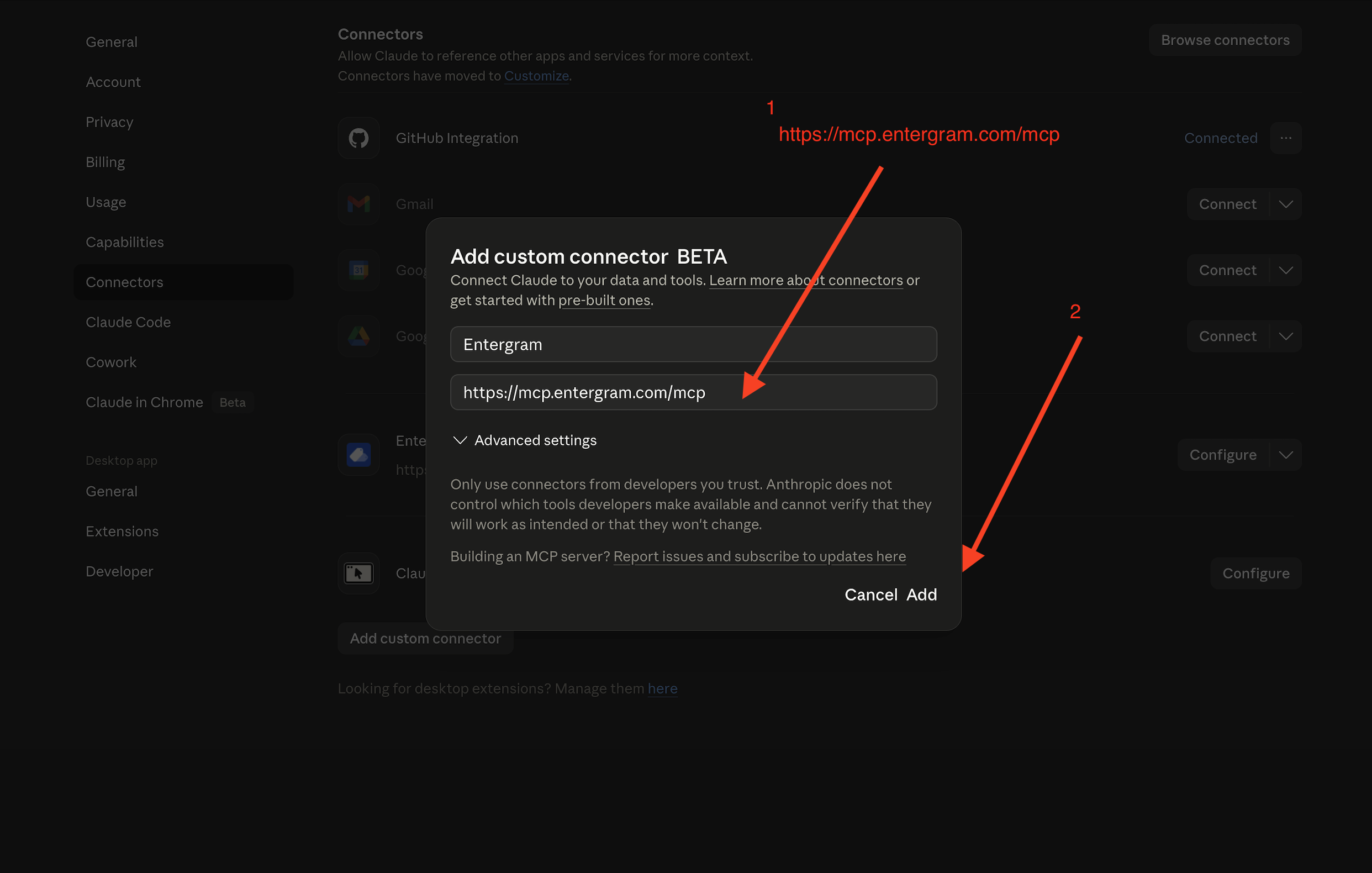
گام ۲. در Claude، Settings → Connectors را باز کنید و روی Add custom connector کلیک کنید. Entergram را بهعنوان نام وارد کنید و آدرس سرور MCP را بچسبانید. روی Add کلیک کنید.
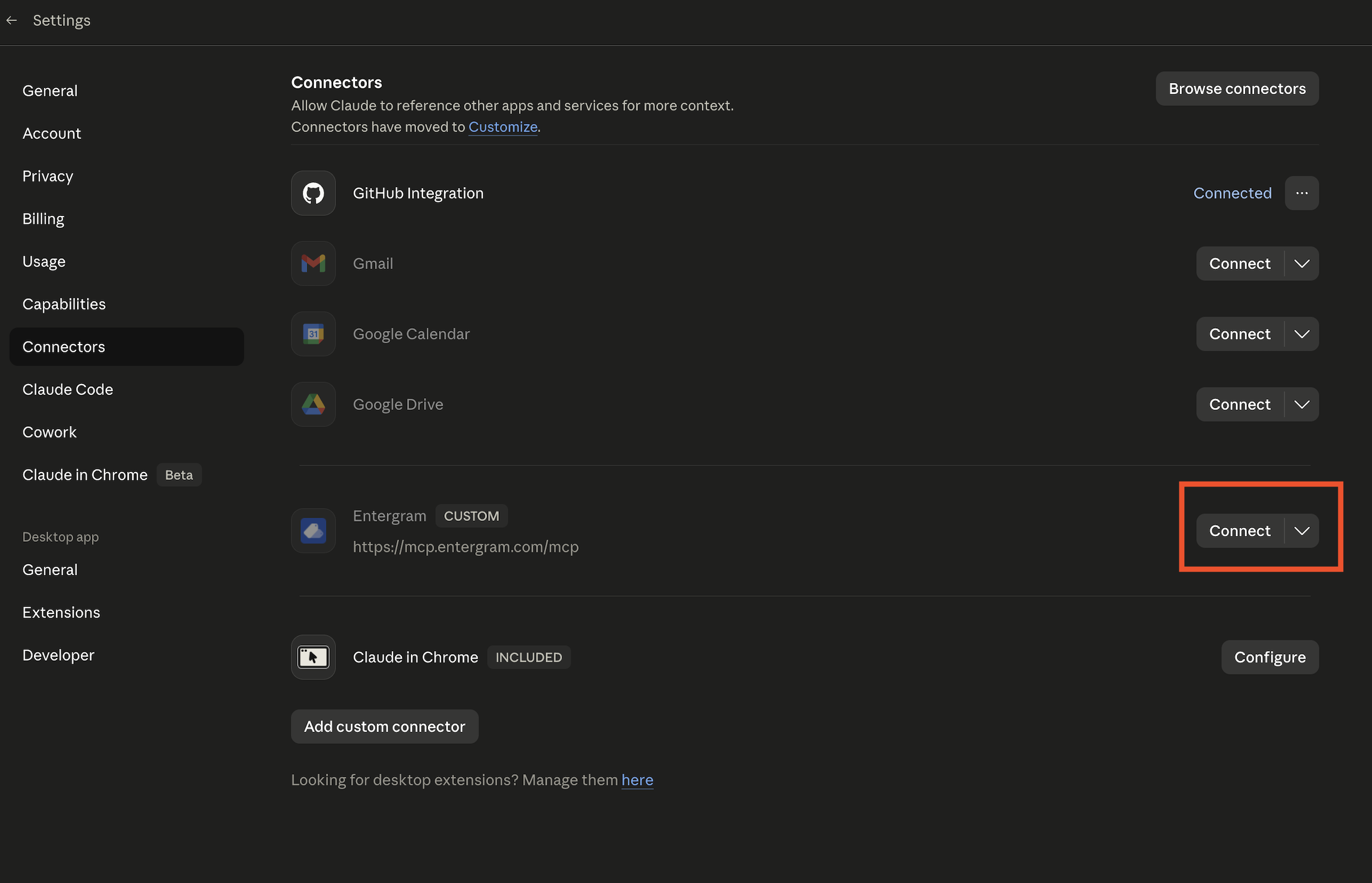
گام ۳. روی Connect کنار Entergram کلیک کنید. از شما خواسته میشود با حساب Entergram خود وارد شوید — درست مثل اعلان «Sign in with Google». وارد شوید، مجوزها را بررسی کنید و روی Allow access کلیک کنید.

گام ۴. در یک چت، روی دکمه + در کادر پیام کلیک کنید ← Connectors ← Entergram را فعال کنید.
تمام شد. یک چت جدید Claude باز کنید و امتحان کنید: «فضاهای کاری Entergram من را لیست کن.»
Team و Enterprise
Section titled “Team و Enterprise”راهاندازی توسط مالک (یکبار). به Organization settings → Connectors → Add بروید. روی Custom نشانگر را نگه دارید، Web را انتخاب کنید، https://mcp.entergram.com/mcp را بچسبانید، و روی Add کلیک کنید.
هر عضو. به Settings → Connectors بروید، کانکتور Entergram را پیدا کنید، روی Connect کلیک کنید، با حساب Entergram خود وارد شوید و روی Allow access کلیک کنید.
عیبیابی
Section titled “عیبیابی”- عدم اتصال / «invalid URL» — آدرس سرور MCP را دوباره از Settings → Workspace → Connectors → MCP در Entergram کپی کنید و مطمئن شوید فاصله انتهایی ندارد.
- گزینه «Add custom connector» وجود ندارد — ممکن است پلن یا فضای کاری شما کانکتورهای سفارشی را فعال نکرده باشد. در Team/Enterprise، از مالک خود بخواهید ابتدا آن را اضافه کند.
- صفحه ورود یا اجازهدهی Entergram بارگذاری نمیشود — پنجرههای بازشو را مجاز کنید، مطمئن شوید به Entergram وارد شدهاید و دوباره روی Connect کلیک کنید.
- خطاهای 403 در فراخوانی ابزارها — حساب Entergram شما به دسترسی مالک یا مدیر در فضای کاری نیاز دارد و پلن شما باید شامل دسترسی MCP باشد.
به تصویر کلیتری نیاز دارید؟ نمای کلی کانکتور MCP را ببینید.