اتصال Entergram از طریق MCP
Entergram یک نقطه پایانی راهدور MCP (پروتکل زمینه مدل) میزبانی میکند که به شما اجازه میدهد فضای کاری تلگرام خود را به ابزارهای هوش مصنوعی و پلتفرمهای اتوماسیون متصل کنید.
آدرس سرور MCP:
https://mcp.entergram.com/mcpپیش از شروع
Section titled “پیش از شروع”- یک فضای کاری Entergram با دسترسی مالک یا مدیر
- یک حساب در اپلیکیشنی که میخواهید متصل کنید (Claude، ChatGPT، n8n و غیره)
اتصال به Claude
Section titled “اتصال به Claude”گام ۱. در Entergram، به Settings → Developer → Create new OAuth client بروید. پیشتنظیم Claude را انتخاب کنید. روی Create کلیک کنید.

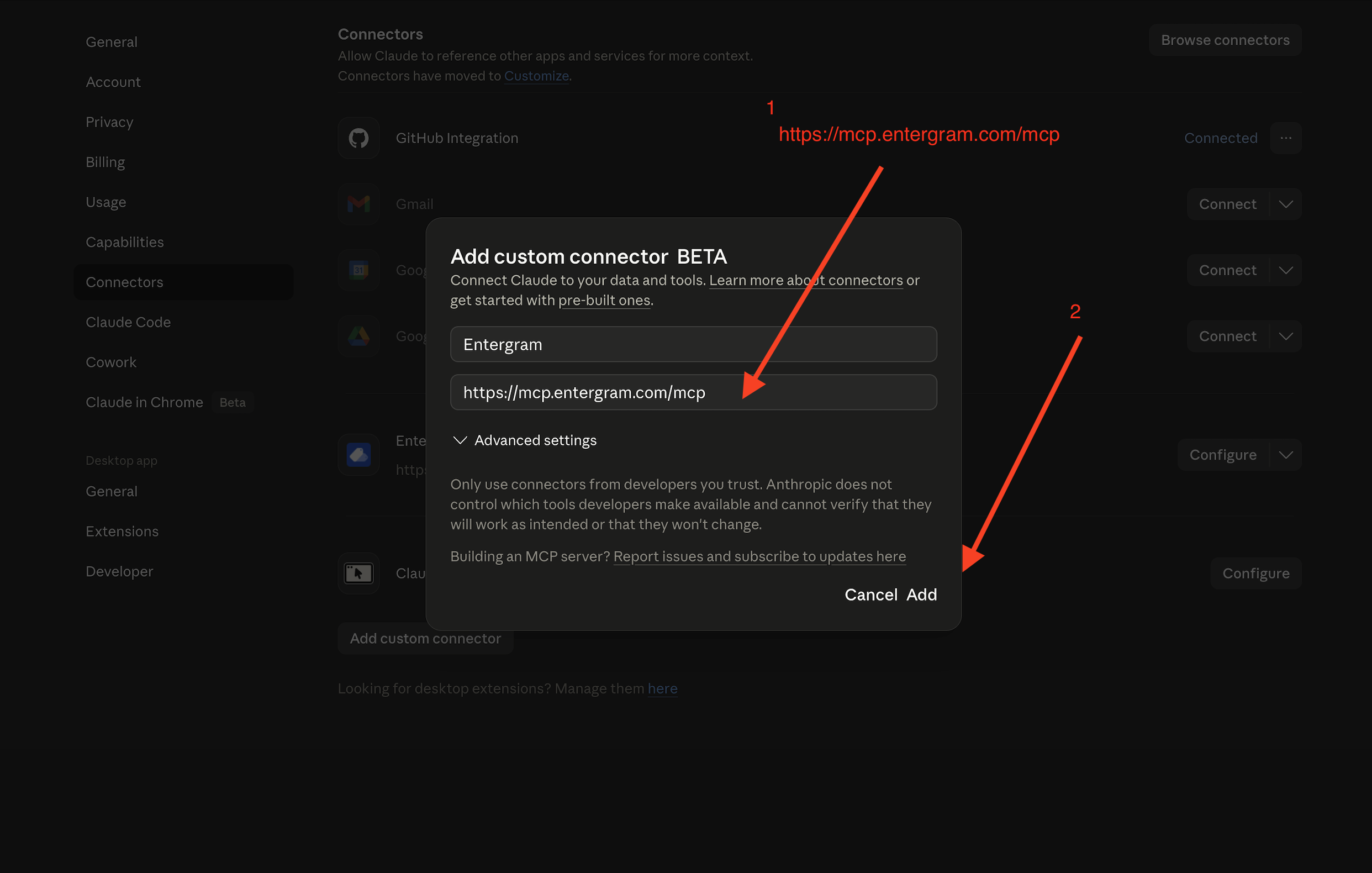
گام ۲. در Claude، به Settings → Connectors → Add custom connector بروید. Entergram را بهعنوان نام وارد کنید و https://mcp.entergram.com/mcp را بهعنوان URL بچسبانید. روی Add کلیک کنید.
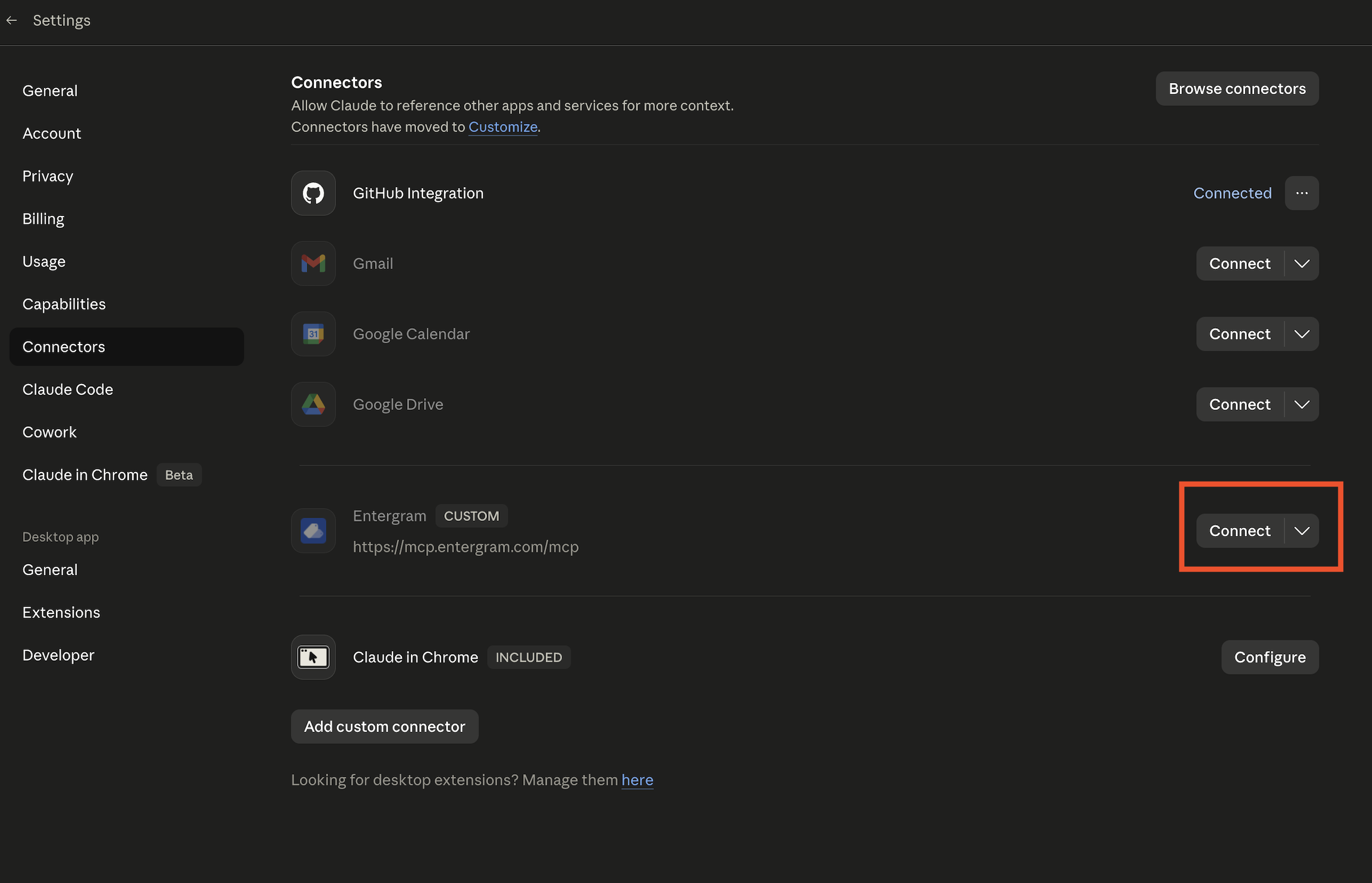
گام ۳. روی Connect کنار Entergram کلیک کنید. مجوزها را در صفحه اجازهدهی بررسی کنید و روی Allow access کلیک کنید.

تمام شد. یک چت جدید Claude باز کنید و امتحان کنید: «فضاهای کاری Entergram من را لیست کن.»
اتصال به ChatGPT
Section titled “اتصال به ChatGPT”گام ۱. در Entergram، به Settings → Developer → Create new OAuth client بروید. پیشتنظیم ChatGPT را انتخاب کنید. روی Create کلیک کنید.
گام ۲. در ChatGPT، یک کانکتور سفارشی MCP با نام Entergram و URL https://mcp.entergram.com/mcp اضافه کنید.
گام ۳. روی Connect کلیک کنید، مجوزها را بررسی کنید، و روی Allow access کلیک کنید.
اتصال به n8n
Section titled “اتصال به n8n”گام ۱. در Entergram، به Settings → Developer → Create new OAuth client بروید. پیشتنظیم n8n را انتخاب کنید. روی Create کلیک کنید.
گام ۲. در n8n، یک گره MCP اضافه کنید و https://mcp.entergram.com/mcp را بهعنوان آدرس سرور بچسبانید.
گام ۳. هنگام درخواست، از طریق جریان OAuth احراز هویت کنید.
اتصال به Make.com
Section titled “اتصال به Make.com”گام ۱. در Entergram، به Settings → Developer → Create new OAuth client بروید. پیشتنظیم Make را انتخاب کنید. روی Create کلیک کنید.
گام ۲. در Make.com، یک ماژول MCP اضافه کنید و https://mcp.entergram.com/mcp را بهعنوان آدرس سرور بچسبانید.
گام ۳. هنگام درخواست، از طریق جریان OAuth احراز هویت کنید.
اتصال به هر اپلیکیشن دیگر MCP
Section titled “اتصال به هر اپلیکیشن دیگر MCP”گام ۱. در Entergram، به Settings → Developer → Create new OAuth client بروید. پیشتنظیم Custom را انتخاب کنید. آدرس callback را برای اپلیکیشن خود پیکربندی کنید. روی Create کلیک کنید.
گام ۲. در اپلیکیشن خود، آدرس سرور MCP را اضافه کنید: https://mcp.entergram.com/mcp
گام ۳. جریان احراز هویت OAuth را کامل کنید.
لغو دسترسی
Section titled “لغو دسترسی”- از اپلیکیشن متصل — کانکتور Entergram را پیدا کنید و روی Disconnect کلیک کنید.
- از Entergram — Settings → Developer → کلاینت OAuth را پیدا کنید → Revoke. بلافاصله اعمال میشود.
عیبیابی
Section titled “عیبیابی”- «Invalid client» هنگام Connect — شناسه کلاینت یک فاصله انتهایی دارد، یا کلاینت لغو شده است. دوباره کپی کنید و تلاش کنید.
- صفحه اجازهدهی بارگذاری نمیشود — مطمئن شوید هنگام ایجاد کلاینت OAuth از پیشتنظیم درست استفاده کردهاید. آدرسهای ریدایرکت سفارشی باید دقیقاً مطابقت داشته باشند.
- خطاهای 403 در فراخوانی ابزارها — دامنههای کلاینت OAuth خیلی محدودند. کلاینت را در Settings → Developer ویرایش کنید، دامنه گمشده را اضافه کنید، و دوباره متصل شوید.
- اتصال پس از مدتی قطع میشود — ممکن است دامنه
offline_accessفعال نباشد. کلاینت OAuth را ویرایش کنید و مطمئن شوید «Stay connected» تیک خورده است.