Entergram mit Claude verbinden
Verbinden Sie Entergram als benutzerdefinierten MCP-Connector mit Claude, damit Sie direkt aus einem Chat heraus auf Ihr Telegram-CRM zugreifen und darin Aktionen ausführen können.
MCP-Server-URL:
https://mcp.entergram.com/mcpBevor Sie beginnen
Abschnitt betitelt „Bevor Sie beginnen“- Ein Entergram-Workspace mit Owner- oder Admin-Zugriff.
- Ein Claude-Konto. Benutzerdefinierte Connectors über Remote-MCP funktionieren in den Plänen Free, Pro, Max, Team und Enterprise (Free ist auf einen benutzerdefinierten Connector beschränkt; die Funktion befindet sich derzeit in der Beta-Phase).
- Kein Download erforderlich. Sie können den Connector in der Claude-Web-App unter claude.ai hinzufügen. Claude Desktop und Cowork funktionieren ebenfalls. Da Entergram ein gehosteter (Remote-)MCP-Server ist, gibt es keine lokale Konfigurationsdatei oder Bridge-Tool zu installieren.
Bei den Plänen Team und Enterprise kann nur ein Owner den Connector für die Organisation hinzufügen. Mitglieder verbinden ihn anschließend einzeln — siehe den Abschnitt Team & Enterprise unten.
Verbinden (Free, Pro, Max)
Abschnitt betitelt „Verbinden (Free, Pro, Max)“Schritt 1. Gehen Sie in Entergram zu Settings → Workspace → Connectors → MCP und kopieren Sie Ihre MCP-Server-URL (https://mcp.entergram.com/mcp).
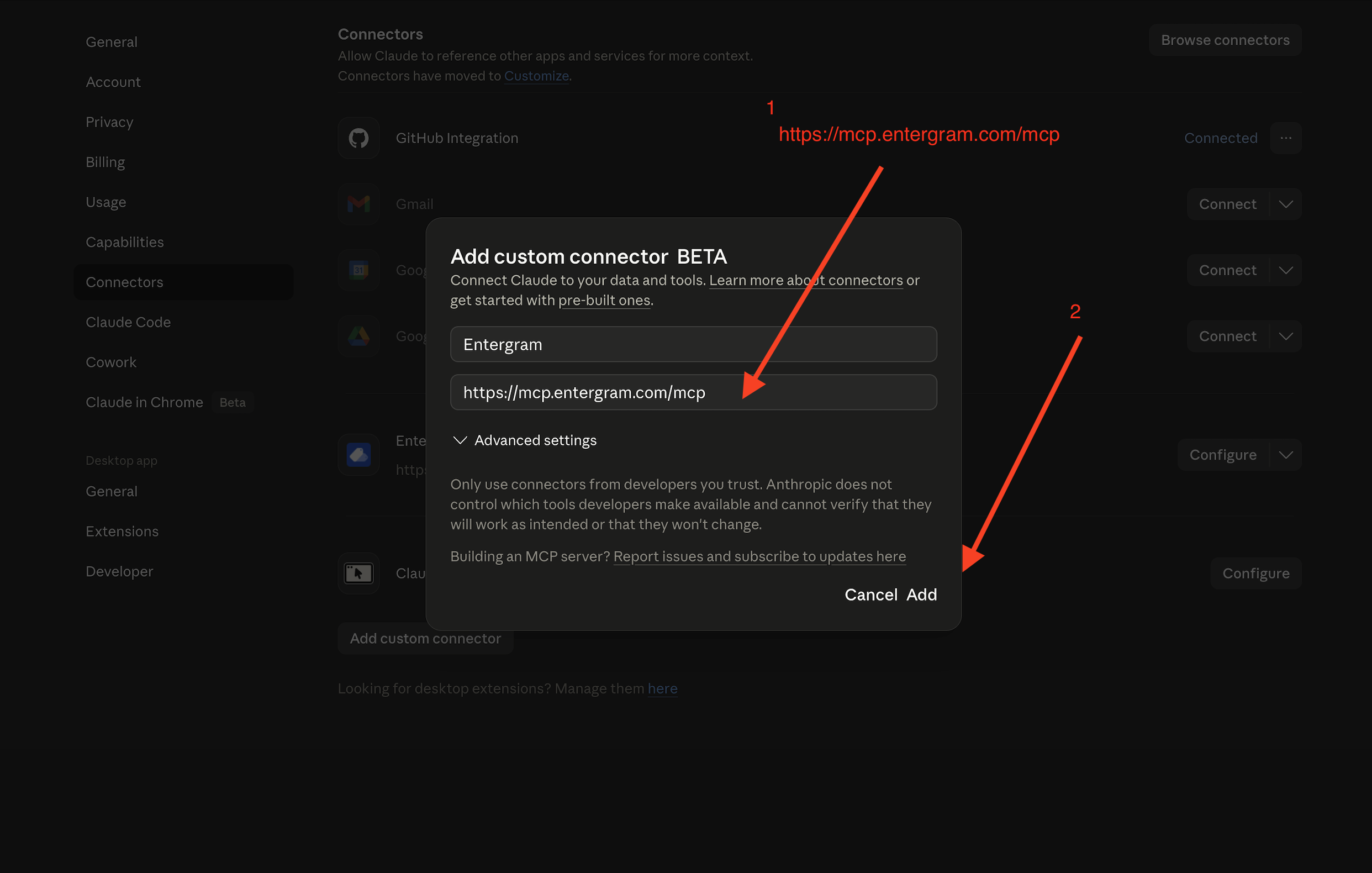
Schritt 2. Öffnen Sie in Claude Settings → Connectors und klicken Sie auf Add custom connector. Geben Sie Entergram als Namen ein und fügen Sie die MCP-Server-URL ein. Klicken Sie auf Add.
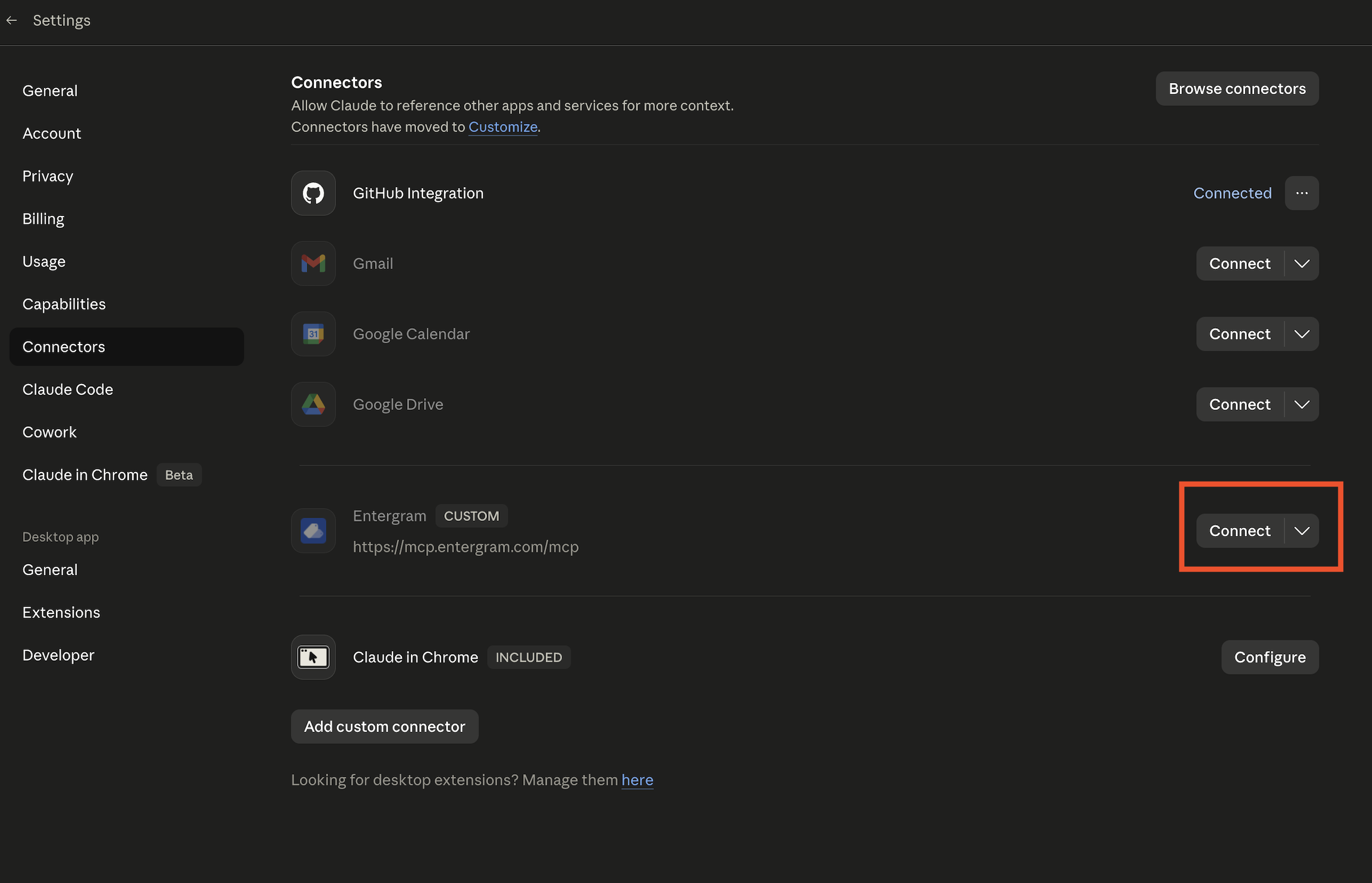
Schritt 3. Klicken Sie neben Entergram auf Connect. Sie werden aufgefordert, sich mit Ihrem Entergram-Konto anzumelden — genau wie bei einer „Sign in with Google”-Aufforderung. Melden Sie sich an, überprüfen Sie die Berechtigungen und klicken Sie auf Allow access.

Schritt 4. Klicken Sie in einem Chat im Nachrichtenfeld auf die Schaltfläche + → Connectors → aktivieren Sie Entergram.
Fertig. Öffnen Sie einen neuen Claude-Chat und versuchen Sie: „Liste meine Entergram-Workspaces auf.”
Team & Enterprise
Abschnitt betitelt „Team & Enterprise“Owner-Einrichtung (einmalig). Gehen Sie zu Organization settings → Connectors → Add. Fahren Sie mit der Maus über Custom, wählen Sie Web und fügen Sie https://mcp.entergram.com/mcp ein. Klicken Sie auf Add.
Jedes Mitglied. Gehen Sie zu Settings → Connectors, suchen Sie den Entergram-Connector, klicken Sie auf Connect, melden Sie sich mit Ihrem Entergram-Konto an und klicken Sie auf Allow access.
Fehlerbehebung
Abschnitt betitelt „Fehlerbehebung“- Verbindung schlägt fehl / „Invalid URL” — kopieren Sie die MCP-Server-URL erneut aus Settings → Workspace → Connectors → MCP in Entergram und stellen Sie sicher, dass kein nachgestelltes Leerzeichen vorhanden ist.
- Keine Option „Add custom connector” — Ihr Plan oder Workspace hat möglicherweise keine benutzerdefinierten Connectors aktiviert. Bei Team/Enterprise bitten Sie Ihren Owner, ihn zuerst hinzuzufügen.
- Die Entergram-Anmelde- oder Autorisierungsseite lädt nicht — erlauben Sie Pop-ups, stellen Sie sicher, dass Sie bei Entergram angemeldet sind, und klicken Sie erneut auf Connect.
- 403-Fehler bei Tool-Aufrufen — Ihr Entergram-Konto benötigt Owner- oder Admin-Zugriff auf den Workspace, und Ihr Plan muss MCP-Zugriff enthalten.
Möchten Sie den größeren Zusammenhang verstehen? Siehe die MCP-Connector-Übersicht.