Entergram über MCP verbinden
Entergram hostet einen Remote-MCP (Model Context Protocol)-Endpunkt, mit dem Sie Ihren Telegram-Workspace mit KI-Tools und Automatisierungsplattformen verbinden können.
MCP-Server-URL:
https://mcp.entergram.com/mcpBevor Sie beginnen
Abschnitt betitelt „Bevor Sie beginnen“- Ein Entergram-Workspace mit Owner- oder Admin-Zugriff
- Ein Konto bei der App, die Sie verbinden möchten (Claude, ChatGPT, n8n usw.)
Mit Claude verbinden
Abschnitt betitelt „Mit Claude verbinden“Schritt 1. Gehen Sie in Entergram zu Settings → Developer → Create new OAuth client. Wählen Sie das Claude-Preset. Klicken Sie auf Create.

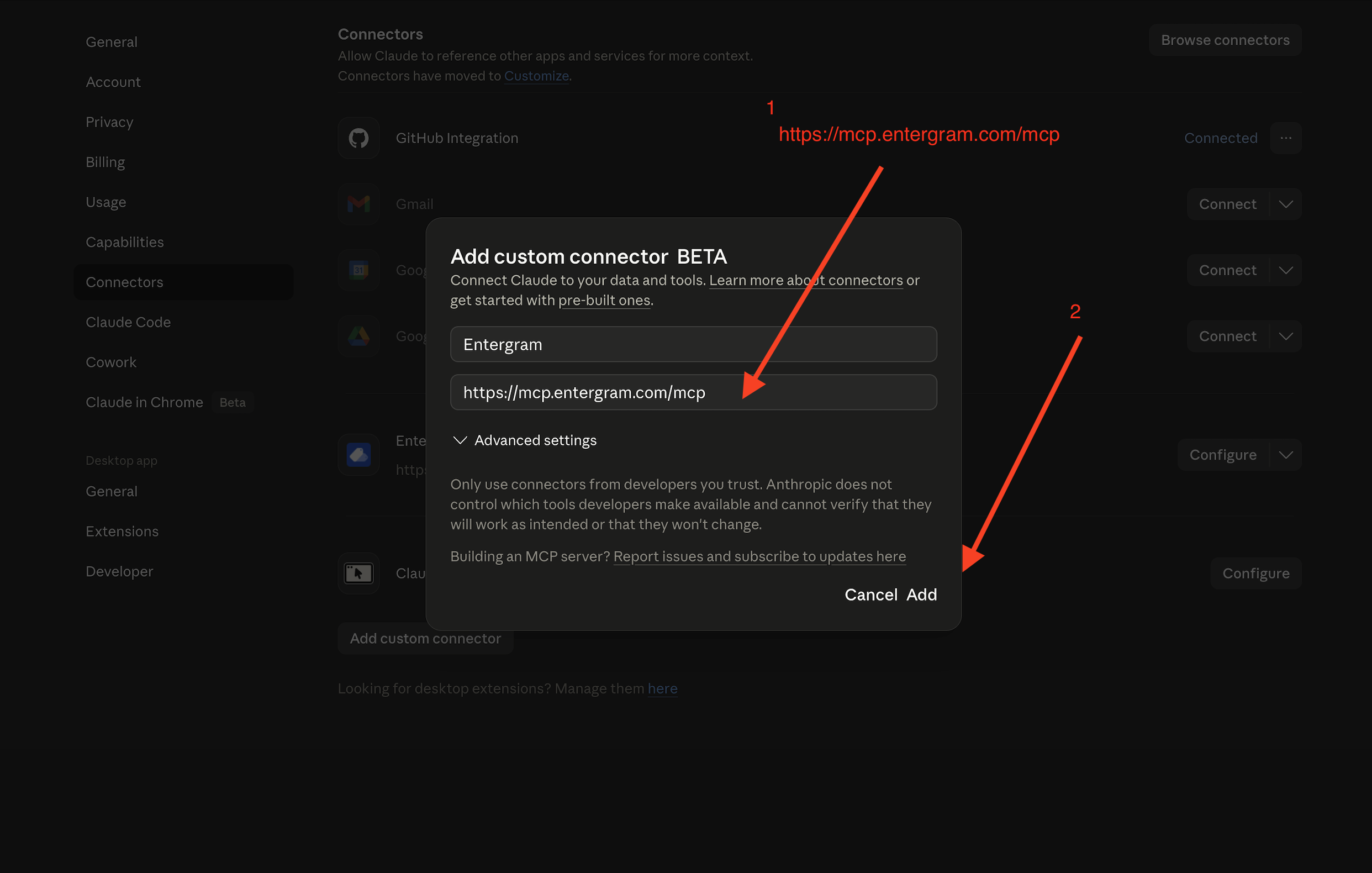
Schritt 2. Gehen Sie in Claude zu Settings → Connectors → Add custom connector. Geben Sie Entergram als Namen ein und fügen Sie https://mcp.entergram.com/mcp als URL ein. Klicken Sie auf Add.
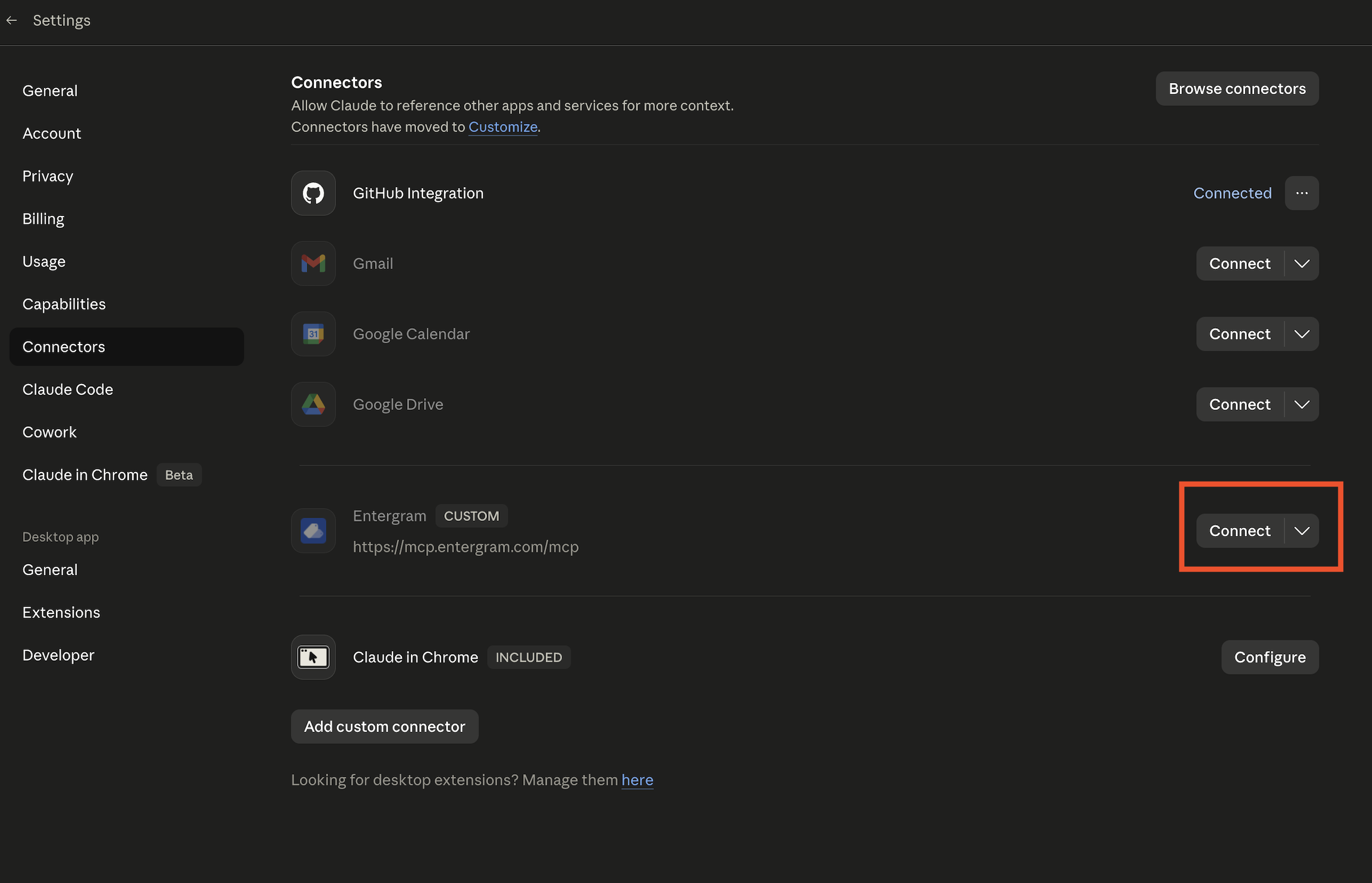
Schritt 3. Klicken Sie neben Entergram auf Connect. Überprüfen Sie die Berechtigungen auf der Autorisierungsseite und klicken Sie auf Allow access.

Fertig. Öffnen Sie einen neuen Claude-Chat und versuchen Sie: „Liste meine Entergram-Workspaces auf.”
Mit ChatGPT verbinden
Abschnitt betitelt „Mit ChatGPT verbinden“Schritt 1. Gehen Sie in Entergram zu Settings → Developer → Create new OAuth client. Wählen Sie das ChatGPT-Preset. Klicken Sie auf Create.
Schritt 2. Fügen Sie in ChatGPT einen benutzerdefinierten MCP-Connector mit dem Namen Entergram und der URL https://mcp.entergram.com/mcp hinzu.
Schritt 3. Klicken Sie auf Connect, überprüfen Sie die Berechtigungen und klicken Sie auf Allow access.
Mit n8n verbinden
Abschnitt betitelt „Mit n8n verbinden“Schritt 1. Gehen Sie in Entergram zu Settings → Developer → Create new OAuth client. Wählen Sie das n8n-Preset. Klicken Sie auf Create.
Schritt 2. Fügen Sie in n8n einen MCP-Knoten hinzu und fügen Sie https://mcp.entergram.com/mcp als Server-URL ein.
Schritt 3. Authentifizieren Sie sich über den OAuth-Flow, wenn Sie dazu aufgefordert werden.
Mit Make.com verbinden
Abschnitt betitelt „Mit Make.com verbinden“Schritt 1. Gehen Sie in Entergram zu Settings → Developer → Create new OAuth client. Wählen Sie das Make-Preset. Klicken Sie auf Create.
Schritt 2. Fügen Sie in Make.com ein MCP-Modul hinzu und fügen Sie https://mcp.entergram.com/mcp als Server-URL ein.
Schritt 3. Authentifizieren Sie sich über den OAuth-Flow, wenn Sie dazu aufgefordert werden.
Mit jeder anderen MCP-App verbinden
Abschnitt betitelt „Mit jeder anderen MCP-App verbinden“Schritt 1. Gehen Sie in Entergram zu Settings → Developer → Create new OAuth client. Wählen Sie das Custom-Preset. Konfigurieren Sie die Callback-URL für Ihre App. Klicken Sie auf Create.
Schritt 2. Fügen Sie in Ihrer App die MCP-Server-URL hinzu: https://mcp.entergram.com/mcp
Schritt 3. Schließen Sie den OAuth-Authentifizierungsflow ab.
Zugriff widerrufen
Abschnitt betitelt „Zugriff widerrufen“- Über die verbundene App — suchen Sie den Entergram-Connector und klicken Sie auf Disconnect (Trennen).
- Über Entergram — Settings → Developer → OAuth-Client suchen → Revoke (Widerrufen). Wird sofort wirksam.
Fehlerbehebung
Abschnitt betitelt „Fehlerbehebung“- „Invalid client” beim Verbinden — die Client-ID enthält ein nachgestelltes Leerzeichen, oder der Client wurde widerrufen. Kopieren Sie erneut und versuchen Sie es nochmal.
- Autorisierungsseite lädt nicht — stellen Sie sicher, dass Sie beim Erstellen des OAuth-Clients das richtige Preset gewählt haben. Benutzerdefinierte Redirect-URLs müssen exakt übereinstimmen.
- 403-Fehler bei Tool-Aufrufen — die Scopes des OAuth-Clients sind zu eingeschränkt. Bearbeiten Sie den Client unter Settings → Developer, fügen Sie den fehlenden Scope hinzu und verbinden Sie sich erneut.
- Verbindung bricht nach einer Weile ab — der Scope
offline_accessist möglicherweise nicht aktiviert. Bearbeiten Sie den OAuth-Client und stellen Sie sicher, dass „Stay connected” aktiviert ist.