Connecter Entergram via MCP
Entergram heberge un endpoint distant MCP (Model Context Protocol) qui vous permet de connecter votre espace de travail Telegram a des outils d’IA et des plateformes d’automatisation.
URL du serveur MCP :
https://mcp.entergram.com/mcpAvant de commencer
Section intitulée « Avant de commencer »- Un espace de travail Entergram avec un acces owner ou admin
- Un compte sur l’application que vous souhaitez connecter (Claude, ChatGPT, n8n, etc.)
Connecter a Claude
Section intitulée « Connecter a Claude »Etape 1. Dans Entergram, allez dans Settings → Developer → Create new OAuth client. Selectionnez le preset Claude. Cliquez sur Create.

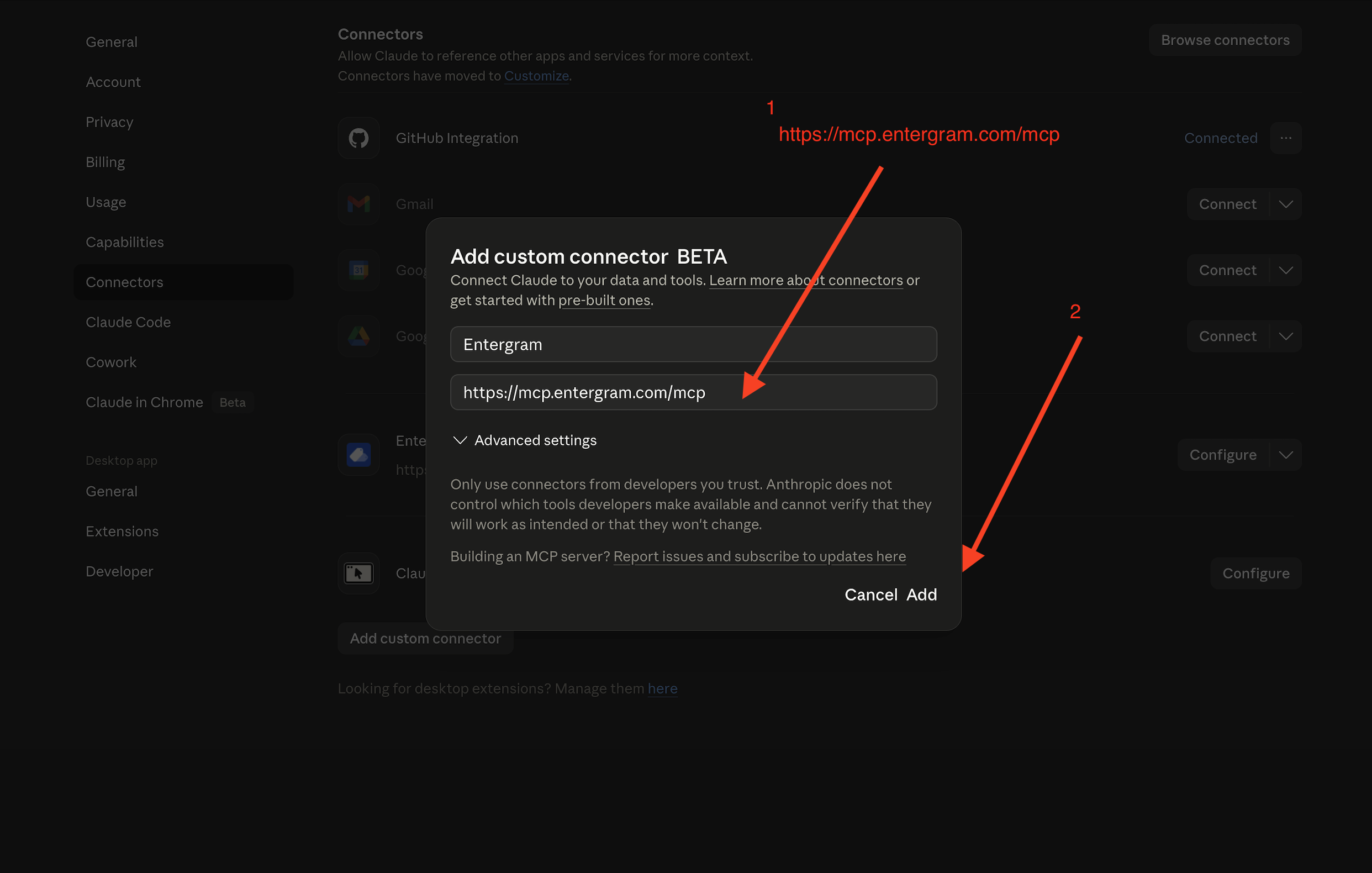
Etape 2. Dans Claude, allez dans Settings → Connectors → Add custom connector. Entrez Entergram comme nom et collez https://mcp.entergram.com/mcp comme URL. Cliquez sur Add.
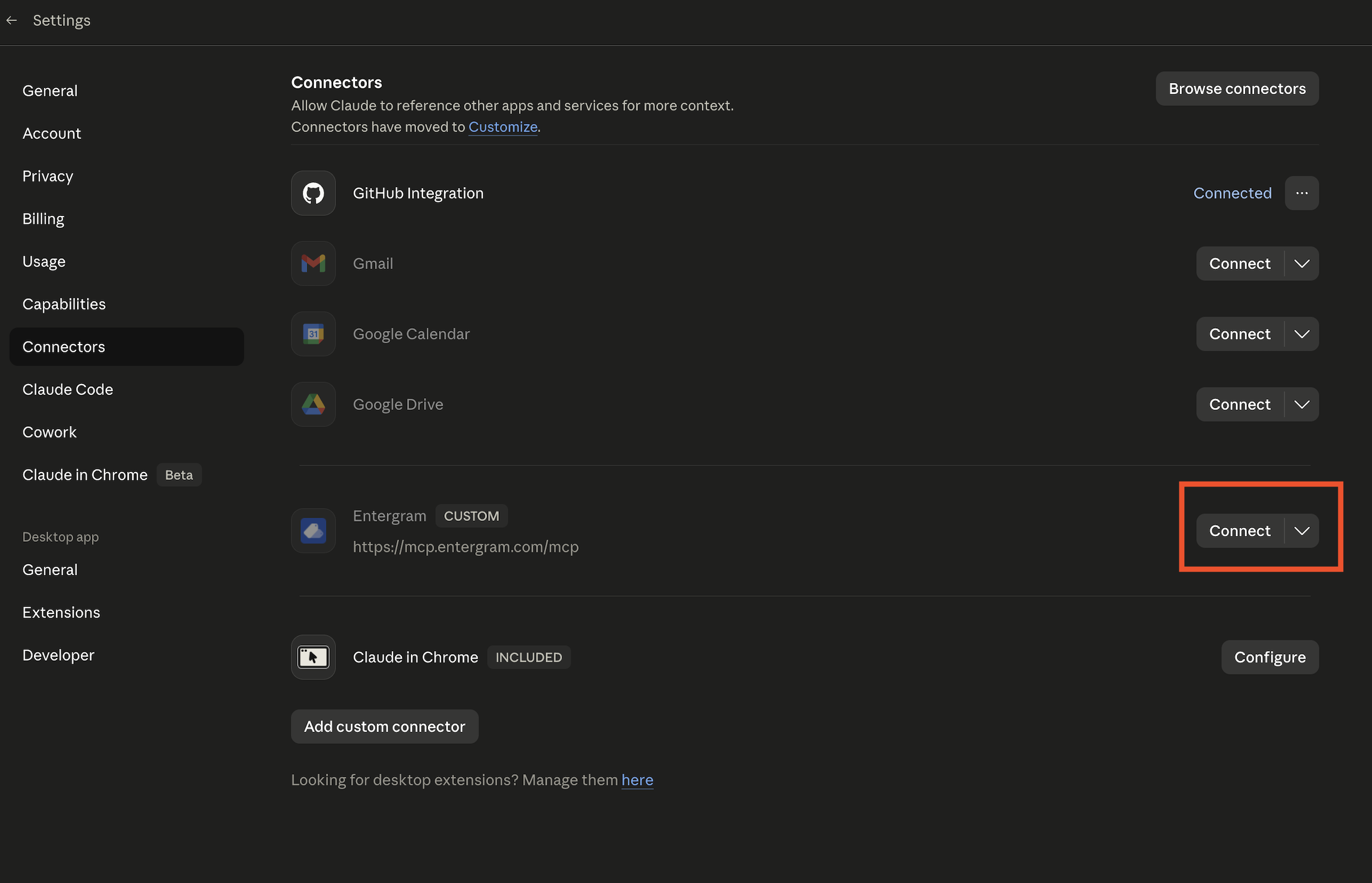
Etape 3. Cliquez sur Connect a cote d’Entergram. Verifiez les permissions sur la page d’autorisation et cliquez sur Allow access.

Termine. Ouvrez un nouveau chat Claude et essayez : « Liste mes espaces de travail Entergram. »
Connecter a ChatGPT
Section intitulée « Connecter a ChatGPT »Etape 1. Dans Entergram, allez dans Settings → Developer → Create new OAuth client. Selectionnez le preset ChatGPT. Cliquez sur Create.
Etape 2. Dans ChatGPT, ajoutez un connecteur MCP personnalise avec le nom Entergram et l’URL https://mcp.entergram.com/mcp.
Etape 3. Cliquez sur Connect, verifiez les permissions et cliquez sur Allow access.
Connecter a n8n
Section intitulée « Connecter a n8n »Etape 1. Dans Entergram, allez dans Settings → Developer → Create new OAuth client. Selectionnez le preset n8n. Cliquez sur Create.
Etape 2. Dans n8n, ajoutez un noeud MCP et collez https://mcp.entergram.com/mcp comme URL du serveur.
Etape 3. Authentifiez-vous via le flux OAuth lorsque vous y etes invite.
Connecter a Make.com
Section intitulée « Connecter a Make.com »Etape 1. Dans Entergram, allez dans Settings → Developer → Create new OAuth client. Selectionnez le preset Make. Cliquez sur Create.
Etape 2. Dans Make.com, ajoutez un module MCP et collez https://mcp.entergram.com/mcp comme URL du serveur.
Etape 3. Authentifiez-vous via le flux OAuth lorsque vous y etes invite.
Connecter a toute autre application MCP
Section intitulée « Connecter a toute autre application MCP »Etape 1. Dans Entergram, allez dans Settings → Developer → Create new OAuth client. Selectionnez le preset Custom. Configurez l’URL de callback pour votre application. Cliquez sur Create.
Etape 2. Dans votre application, ajoutez l’URL du serveur MCP : https://mcp.entergram.com/mcp
Etape 3. Completez le flux d’authentification OAuth.
Revoquer l’acces
Section intitulée « Revoquer l’acces »- Depuis l’application connectee — trouvez le connecteur Entergram et cliquez sur Disconnect (Deconnecter).
- Depuis Entergram — Settings → Developer → trouvez le client OAuth → Revoke (Revoquer). Prend effet immediatement.
Depannage
Section intitulée « Depannage »- « Invalid client » lors de la connexion — le Client ID contient un espace en trop, ou le client a ete revoque. Recopiez et reessayez.
- La page d’autorisation ne charge pas — assurez-vous d’avoir utilise le bon preset lors de la creation du client OAuth. Les URLs de redirection personnalisees doivent correspondre exactement.
- Erreurs 403 sur les appels d’outils — les scopes du client OAuth sont trop restreints. Modifiez le client dans Settings → Developer, ajoutez le scope manquant et reconnectez-vous.
- La connexion se coupe au bout d’un moment — le scope
offline_accessn’est peut-etre pas active. Modifiez le client OAuth et verifiez que « Stay connected » est coche.