Entergram'i MCP ile Baglama
Entergram, Telegram calisma alaninizi yapay zeka araclarina ve otomasyon platformlarina baglamanizi saglayan uzak bir MCP (Model Context Protocol) endpoint’i barindirir.
MCP Sunucu URL’si:
https://mcp.entergram.com/mcpBaslamadan once
Section titled “Baslamadan once”- Owner veya admin erisimli bir Entergram calisma alani
- Baglamak istediginiz uygulamada bir hesap (Claude, ChatGPT, n8n vb.)
Claude’a Baglama
Section titled “Claude’a Baglama”Adim 1. Entergram’da Settings → Developer → Create new OAuth client yolunu izleyin. Claude preset’ini secin. Create’e tiklayin.

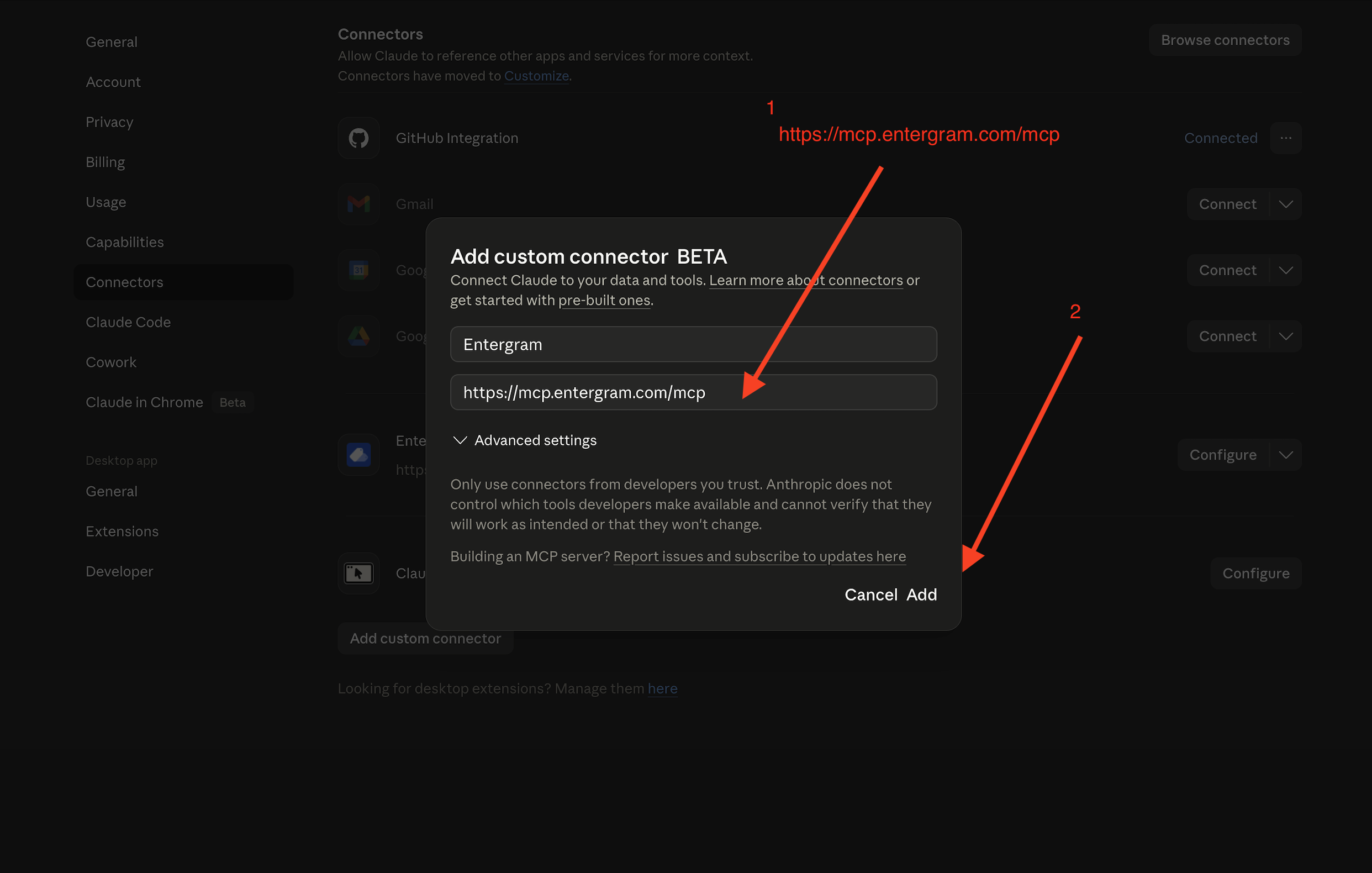
Adim 2. Claude’da Settings → Connectors → Add custom connector yolunu izleyin. Ad olarak Entergram girin ve URL olarak https://mcp.entergram.com/mcp yapisirin. Add’e tiklayin.
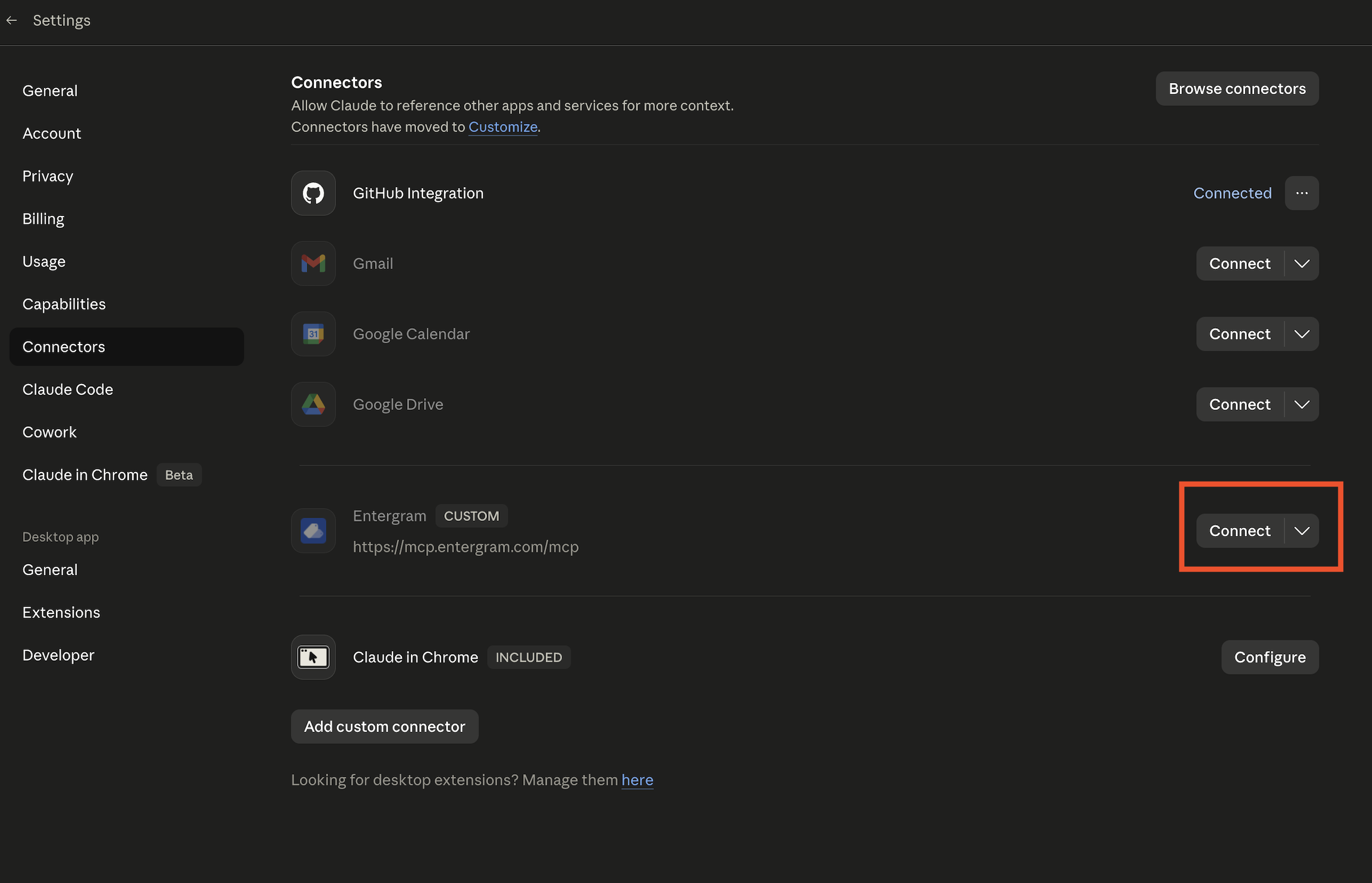
Adim 3. Entergram’in yanindaki Connect’e tiklayin. Yetkilendirme sayfasindaki izinleri inceleyin ve Allow access’e tiklayin.

Tamam. Yeni bir Claude sohbeti acin ve deneyin: “Entergram calisma alanlarimi listele.”
ChatGPT’ye Baglama
Section titled “ChatGPT’ye Baglama”Adim 1. Entergram’da Settings → Developer → Create new OAuth client yolunu izleyin. ChatGPT preset’ini secin. Create’e tiklayin.
Adim 2. ChatGPT’de Entergram adinda ve https://mcp.entergram.com/mcp URL’li ozel bir MCP konektoru ekleyin.
Adim 3. Connect’e tiklayin, izinleri inceleyin ve Allow access’e tiklayin.
n8n’e Baglama
Section titled “n8n’e Baglama”Adim 1. Entergram’da Settings → Developer → Create new OAuth client yolunu izleyin. n8n preset’ini secin. Create’e tiklayin.
Adim 2. n8n’de bir MCP dugumu ekleyin ve sunucu URL’si olarak https://mcp.entergram.com/mcp yapisirin.
Adim 3. Istendiginde OAuth akisi uzerinden kimlik dogrulamasi yapin.
Make.com’a Baglama
Section titled “Make.com’a Baglama”Adim 1. Entergram’da Settings → Developer → Create new OAuth client yolunu izleyin. Make preset’ini secin. Create’e tiklayin.
Adim 2. Make.com’da bir MCP modulu ekleyin ve sunucu URL’si olarak https://mcp.entergram.com/mcp yapisirin.
Adim 3. Istendiginde OAuth akisi uzerinden kimlik dogrulamasi yapin.
Diger MCP Uygulamalarina Baglama
Section titled “Diger MCP Uygulamalarina Baglama”Adim 1. Entergram’da Settings → Developer → Create new OAuth client yolunu izleyin. Custom preset’ini secin. Uygulamaniz icin callback URL’sini yapilandirin. Create’e tiklayin.
Adim 2. Uygulamanizda MCP sunucu URL’sini ekleyin: https://mcp.entergram.com/mcp
Adim 3. OAuth kimlik dogrulama akisini tamamlayin.
Erisimi iptal etme
Section titled “Erisimi iptal etme”- Bagli uygulamadan — Entergram konektorunu bulun ve Disconnect’e (Baglantiyi Kes) tiklayin.
- Entergram’dan — Settings → Developer → OAuth istemcisini bulun → Revoke (Iptal Et). Aninda yururluge girer.
Sorun Giderme
Section titled “Sorun Giderme”- Baglanirken “Invalid client” — Client ID’de fazladan bir bosluk var veya istemci iptal edildi. Yeniden kopyalayin ve tekrar deneyin.
- Yetkilendirme sayfasi yuklenmiyor — OAuth istemcisini olustururken dogru preset’i kullandiginizdan emin olun. Ozel redirect URL’lerin tam olarak eslesmesi gerekir.
- Arac cagrilarinda 403 hatalari — OAuth istemcisinin scope’lari cok dar. Settings → Developer’da istemciyi duzenleyin, eksik scope’u ekleyin ve yeniden baglanin.
- Baglanti bir sure sonra kopuyor —
offline_accessscope’u etkin olmayabilir. OAuth istemcisini duzenleyin ve “Stay connected” seceneginin isaretli oldugundan emin olun.