Подключение Entergram к Claude
Подключите Entergram к Claude в качестве пользовательского MCP-коннектора, чтобы читать и работать с вашим Telegram-CRM прямо из чата.
URL MCP-сервера:
https://mcp.entergram.com/mcpПеред началом
Заголовок раздела «Перед началом»- Рабочее пространство Entergram с правами owner или admin.
- Аккаунт Claude. Пользовательские коннекторы через удалённый MCP работают на планах Free, Pro, Max, Team и Enterprise (на Free доступен только один пользовательский коннектор; функция пока в бета-версии).
- Загрузка не требуется. Вы можете добавить коннектор в веб-приложении Claude по адресу claude.ai. Claude Desktop и Cowork тоже подойдут. Поскольку Entergram — это размещённый (удалённый) MCP-сервер, локальный конфигурационный файл или промежуточный инструмент устанавливать не нужно.
На планах Team и Enterprise добавить коннектор для организации может только владелец (Owner). После этого участники подключают его индивидуально — см. раздел Team и Enterprise ниже.
Подключение (Free, Pro, Max)
Заголовок раздела «Подключение (Free, Pro, Max)»Шаг 1. В Entergram перейдите в Settings → Workspace → Connectors → MCP и скопируйте URL вашего MCP-сервера (https://mcp.entergram.com/mcp).
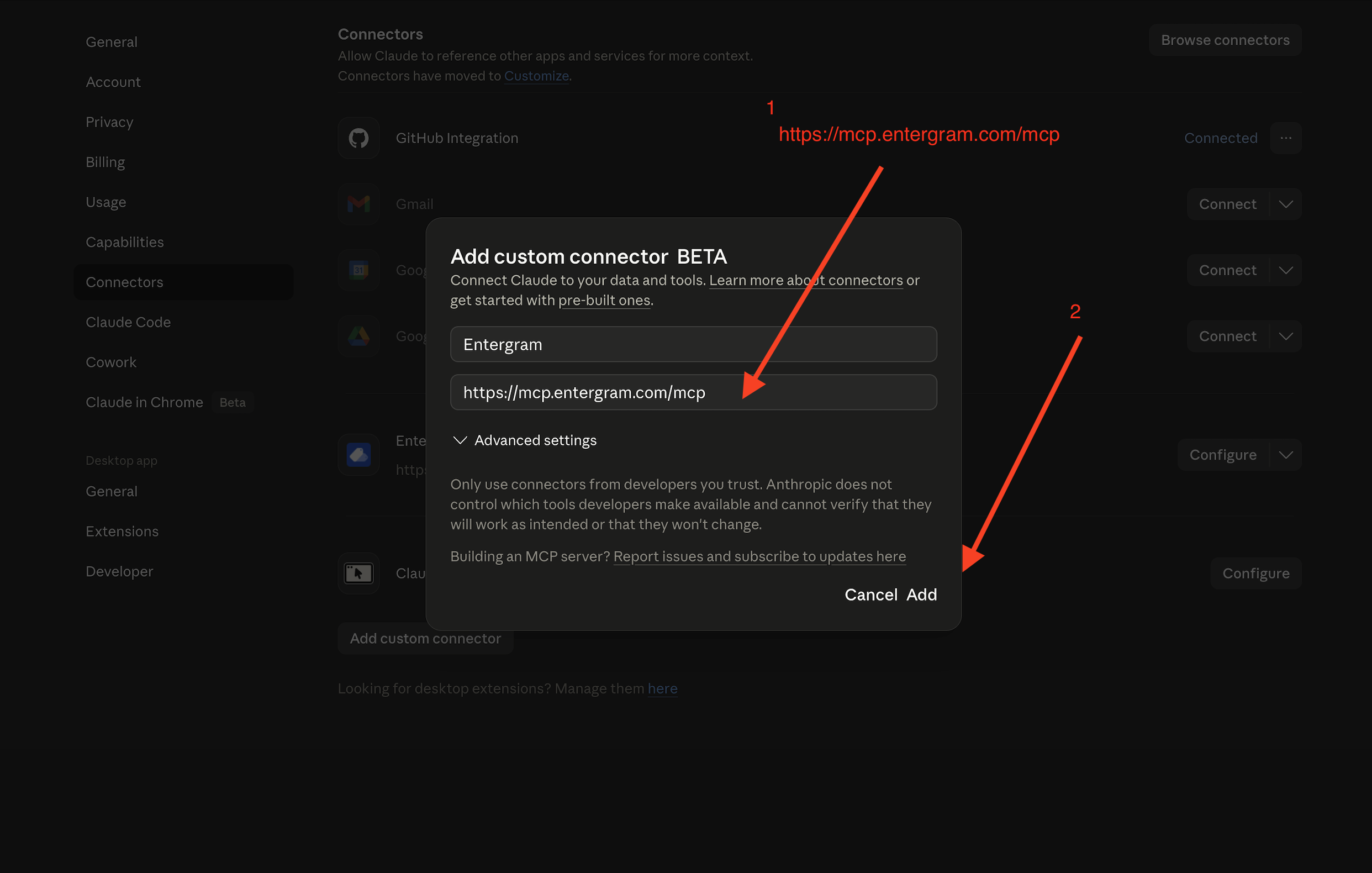
Шаг 2. В Claude откройте Settings → Connectors и нажмите Add custom connector. Введите Entergram как имя и вставьте URL MCP-сервера. Нажмите Add.
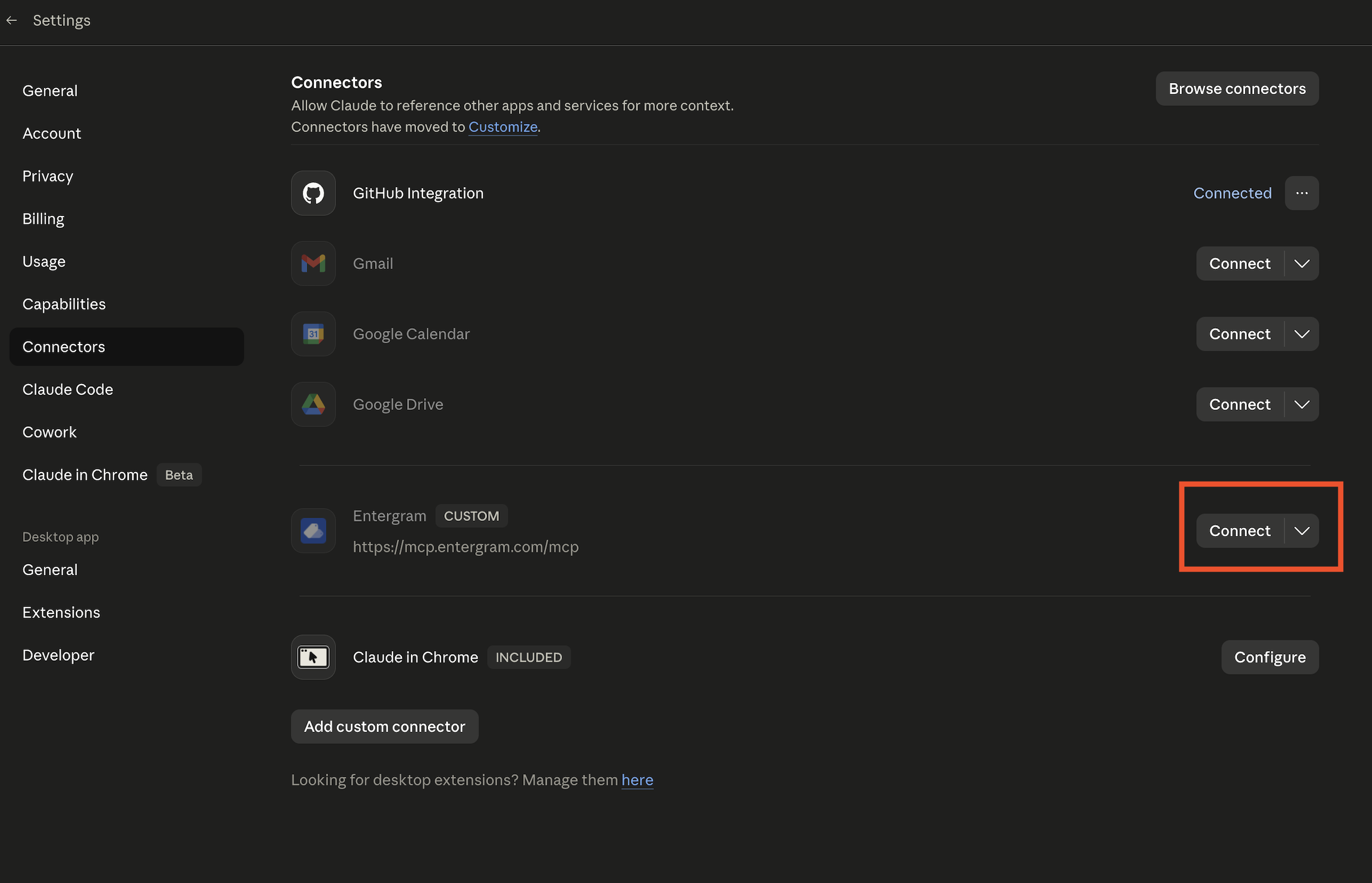
Шаг 3. Нажмите Connect рядом с Entergram. Вам предложат войти в ваш аккаунт Entergram — как при запросе «Sign in with Google». Войдите, проверьте разрешения и нажмите Allow access.

Шаг 4. В чате нажмите кнопку + в поле сообщения → Connectors → включите Entergram.
Готово. Откройте новый чат в Claude и попробуйте: «Покажи мои рабочие пространства Entergram.»
Team и Enterprise
Заголовок раздела «Team и Enterprise»Настройка владельцем (один раз). Перейдите в Organization settings → Connectors → Add. Наведите курсор на Custom, выберите Web и вставьте https://mcp.entergram.com/mcp. Нажмите Add.
Каждый участник. Перейдите в Settings → Connectors, найдите коннектор Entergram, нажмите Connect, войдите в свой аккаунт Entergram и нажмите Allow access.
Устранение неполадок
Заголовок раздела «Устранение неполадок»- Не удаётся подключиться / «invalid URL» — скопируйте URL MCP-сервера заново из Settings → Workspace → Connectors → MCP в Entergram и убедитесь, что нет лишнего пробела в конце.
- Нет пункта «Add custom connector» — возможно, для вашего плана или рабочего пространства пользовательские коннекторы не включены. На Team/Enterprise сначала попросите владельца (Owner) добавить его.
- Страница входа или авторизации Entergram не загружается — разрешите всплывающие окна, убедитесь, что вы вошли в Entergram, и снова нажмите Connect.
- Ошибки 403 при вызовах инструментов — вашему аккаунту Entergram нужны права owner или admin в рабочем пространстве, а ваш план должен включать доступ к MCP.
Нужна общая картина? См. Обзор MCP-коннектора.