Подключение Entergram через MCP
Entergram предоставляет удалённый MCP (Model Context Protocol)-эндпоинт, который позволяет подключить ваше рабочее пространство Telegram к ИИ-инструментам и платформам автоматизации.
URL MCP-сервера:
https://mcp.entergram.com/mcpПеред началом
Заголовок раздела «Перед началом»- Рабочее пространство Entergram с правами owner или admin
- Аккаунт в приложении, которое вы хотите подключить (Claude, ChatGPT, n8n и т.д.)
Подключение к Claude
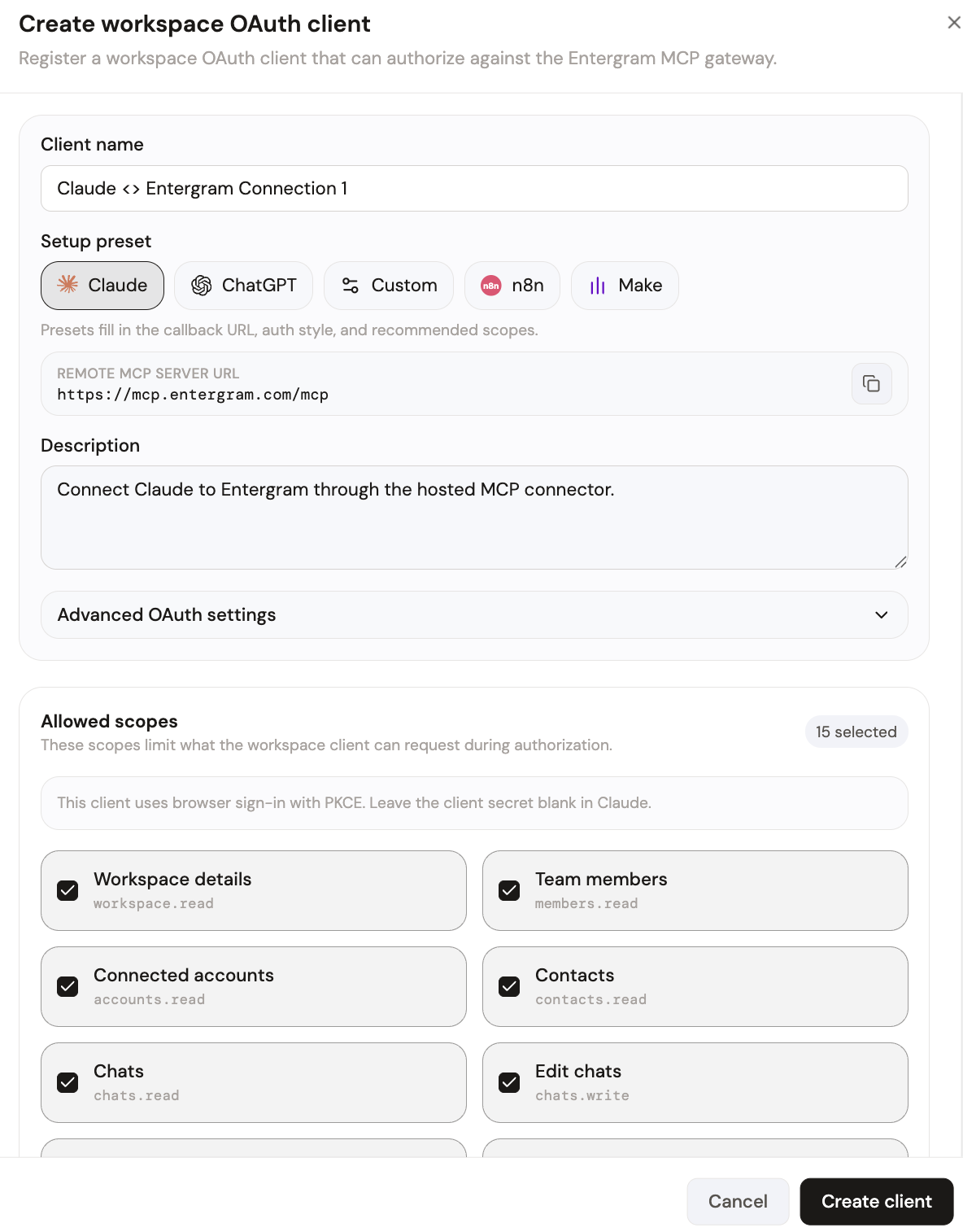
Заголовок раздела «Подключение к Claude»Шаг 1. В Entergram перейдите в Settings → Developer → Create new OAuth client. Выберите пресет Claude. Нажмите Create.
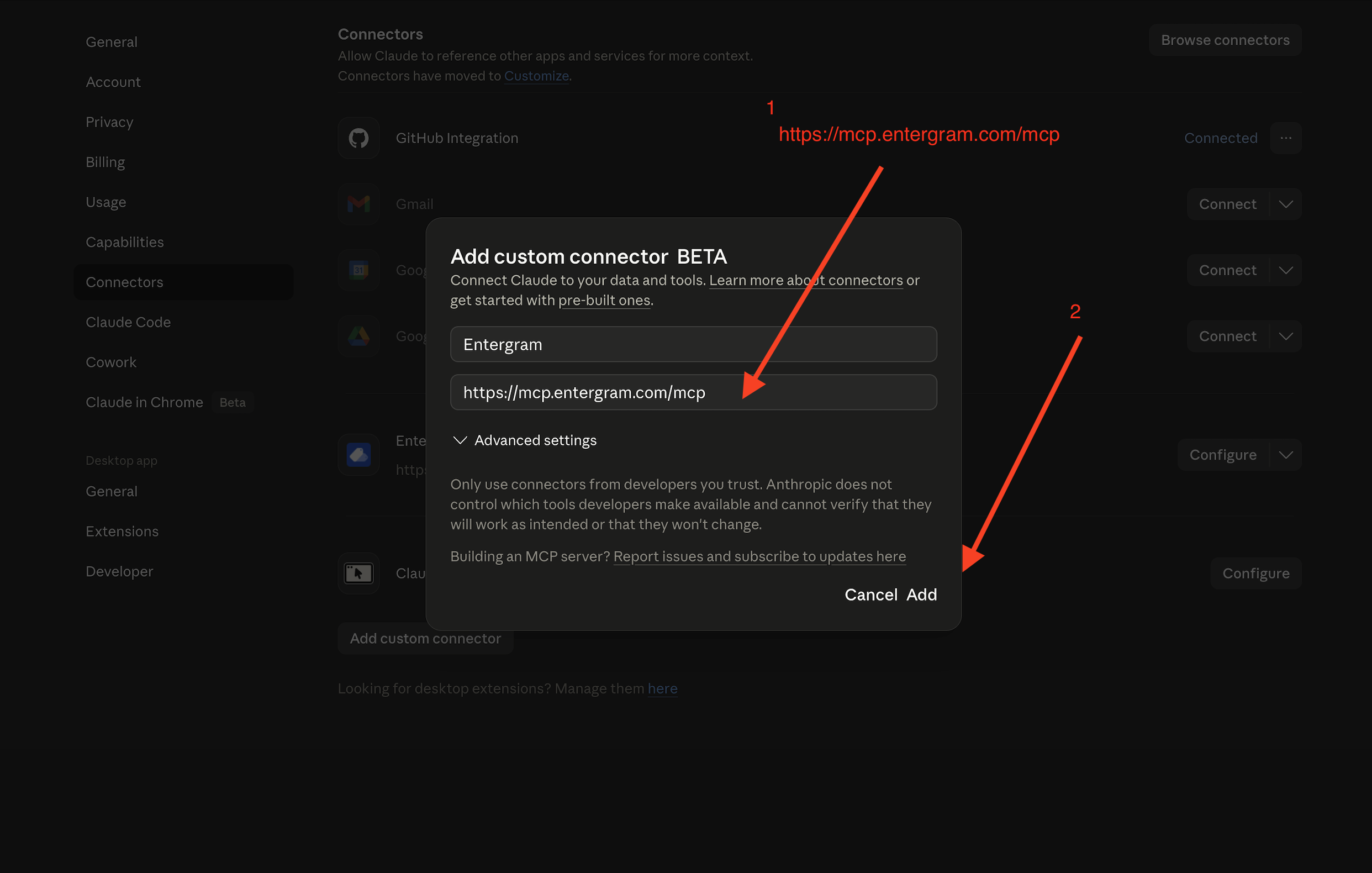
Шаг 2. В Claude перейдите в Settings → Connectors → Add custom connector. Введите Entergram как имя и вставьте https://mcp.entergram.com/mcp как URL. Нажмите Add.
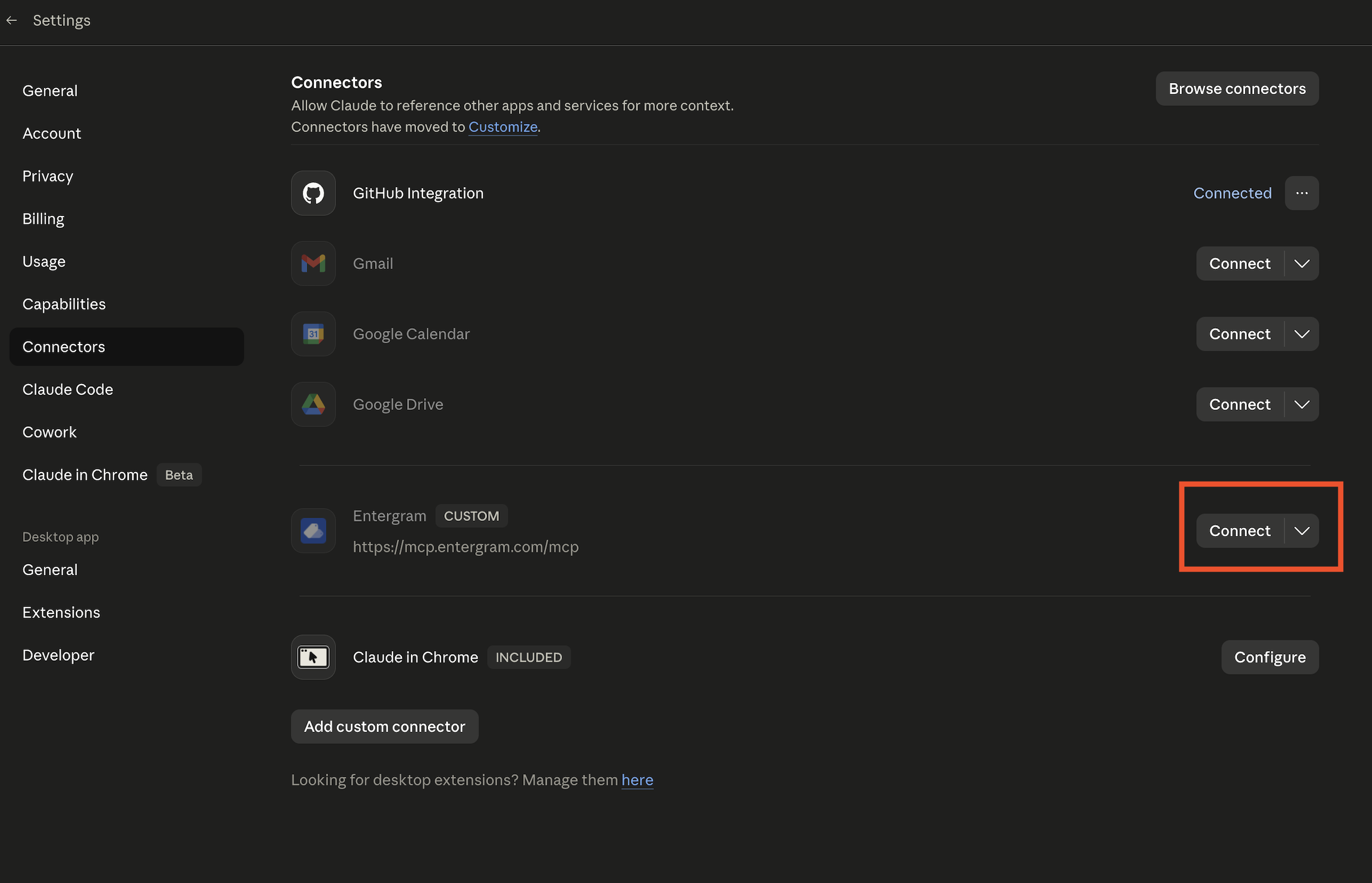
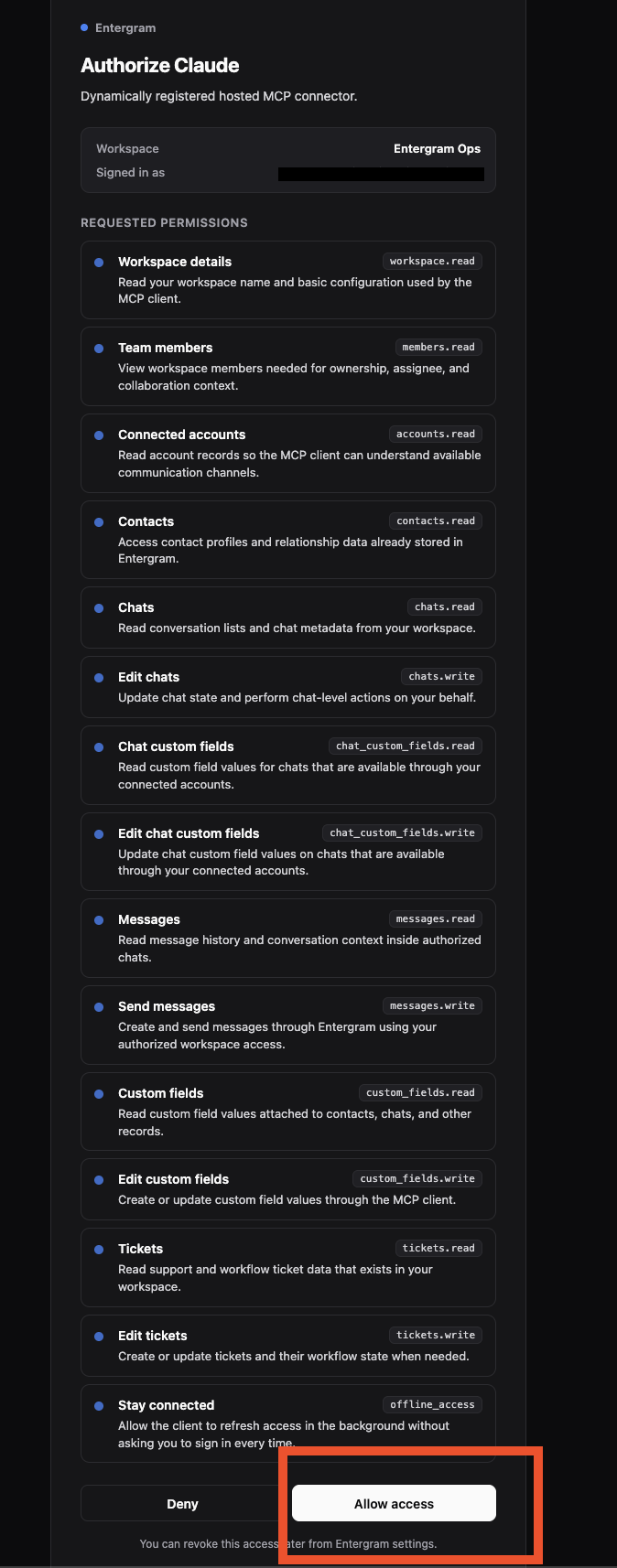
Шаг 3. Нажмите Connect рядом с Entergram. Проверьте разрешения на странице авторизации и нажмите Allow access.
Готово. Откройте новый чат в Claude и попробуйте: «Покажи мои рабочие пространства Entergram.»
Подключение к ChatGPT
Заголовок раздела «Подключение к ChatGPT»Шаг 1. В Entergram перейдите в Settings → Developer → Create new OAuth client. Выберите пресет ChatGPT. Нажмите Create.
Шаг 2. В ChatGPT добавьте пользовательский MCP-коннектор с именем Entergram и URL https://mcp.entergram.com/mcp.
Шаг 3. Нажмите Connect, проверьте разрешения и нажмите Allow access.
Подключение к n8n
Заголовок раздела «Подключение к n8n»Шаг 1. В Entergram перейдите в Settings → Developer → Create new OAuth client. Выберите пресет n8n. Нажмите Create.
Шаг 2. В n8n добавьте узел MCP и вставьте https://mcp.entergram.com/mcp как URL сервера.
Шаг 3. Пройдите аутентификацию через OAuth-поток, когда появится запрос.
Подключение к Make.com
Заголовок раздела «Подключение к Make.com»Шаг 1. В Entergram перейдите в Settings → Developer → Create new OAuth client. Выберите пресет Make. Нажмите Create.
Шаг 2. В Make.com добавьте модуль MCP и вставьте https://mcp.entergram.com/mcp как URL сервера.
Шаг 3. Пройдите аутентификацию через OAuth-поток, когда появится запрос.
Подключение к любому другому MCP-приложению
Заголовок раздела «Подключение к любому другому MCP-приложению»Шаг 1. В Entergram перейдите в Settings → Developer → Create new OAuth client. Выберите пресет Custom. Настройте callback URL для вашего приложения. Нажмите Create.
Шаг 2. В вашем приложении добавьте URL MCP-сервера: https://mcp.entergram.com/mcp
Шаг 3. Завершите OAuth-аутентификацию.
Отзыв доступа
Заголовок раздела «Отзыв доступа»- Из подключённого приложения — найдите коннектор Entergram и нажмите Disconnect (Отключить).
- Из Entergram — Settings → Developer → найдите OAuth-клиент → Revoke (Отозвать). Вступает в силу немедленно.
Устранение неполадок
Заголовок раздела «Устранение неполадок»- «Invalid client» при подключении — в Client ID есть лишний пробел, или клиент был отозван. Скопируйте заново и попробуйте снова.
- Страница авторизации не загружается — убедитесь, что вы выбрали правильный пресет при создании OAuth-клиента. Пользовательские redirect URL должны совпадать точно.
- Ошибки 403 при вызовах инструментов — scopes OAuth-клиента слишком узкие. Отредактируйте клиент в Settings → Developer, добавьте недостающий scope и переподключитесь.
- Соединение обрывается через некоторое время — возможно, не включён scope
offline_access. Отредактируйте OAuth-клиент и убедитесь, что опция «Stay connected» отмечена.