Совет по рабочему процессу
Комбинируйте фильтрацию и массовые действия в вашем Telegram CRM: отфильтруйте таблицу по определённой метке, выберите все видимые чаты (до 200), а затем примените другое действие ко всем сразу.
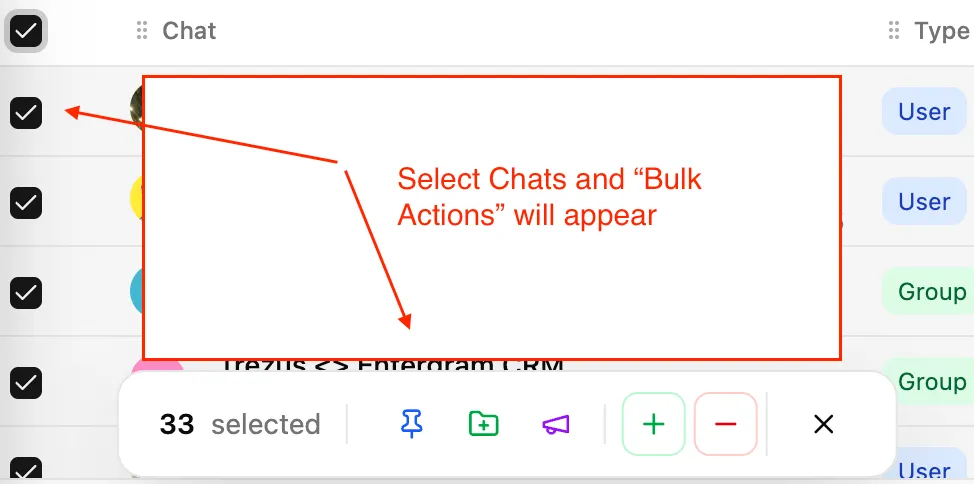
Страница «Чаты» в вашем Telegram CRM позволяет выполнять массовые действия в Telegram сразу для нескольких чатов. Выберите чаты с помощью чекбоксов, чтобы отобразить панель действий внизу страницы.
Отправляйте одно и то же сообщение нескольким выбранным чатам с помощью инструмента рассылки Telegram.
Примечание: Если ваше сообщение содержит одновременно форматирование markdown и вложение, Telegram отправляет их как отдельные сообщения из-за ограничений API.
Сделайте рассылки более персональными, вставляя переменные, которые автоматически заполняются для каждого получателя в вашем инструменте рассылки Telegram:
| Переменная | Работает с | Пример результата |
|---|---|---|
| name | Личные чаты, группы | ”John Smith” или “Marketing Team” |
| first_name | Личные чаты, группы | ”John” или “Marketing” |
| username | Только личные чаты | ”johnsmith” |
Синтаксис переменных: Оберните имена переменных в двойные фигурные скобки, например, name становится шаблонной переменной для полного имени контакта.
Пример шаблона:
Привет, [first_name], хочу продолжить наш разговор...
Замените [first_name] на двойные фигурные скобки вокруг имени переменной.
После отправки рассылки с помощью функции массовых сообщений Telegram вы можете автоматически:
Это помогает поддерживать порядок в базе данных управления лидами в Telegram после проведения кампаний.
Сохраняйте часто используемые сообщения как шаблоны для быстрого повторного использования в вашем Telegram CRM.
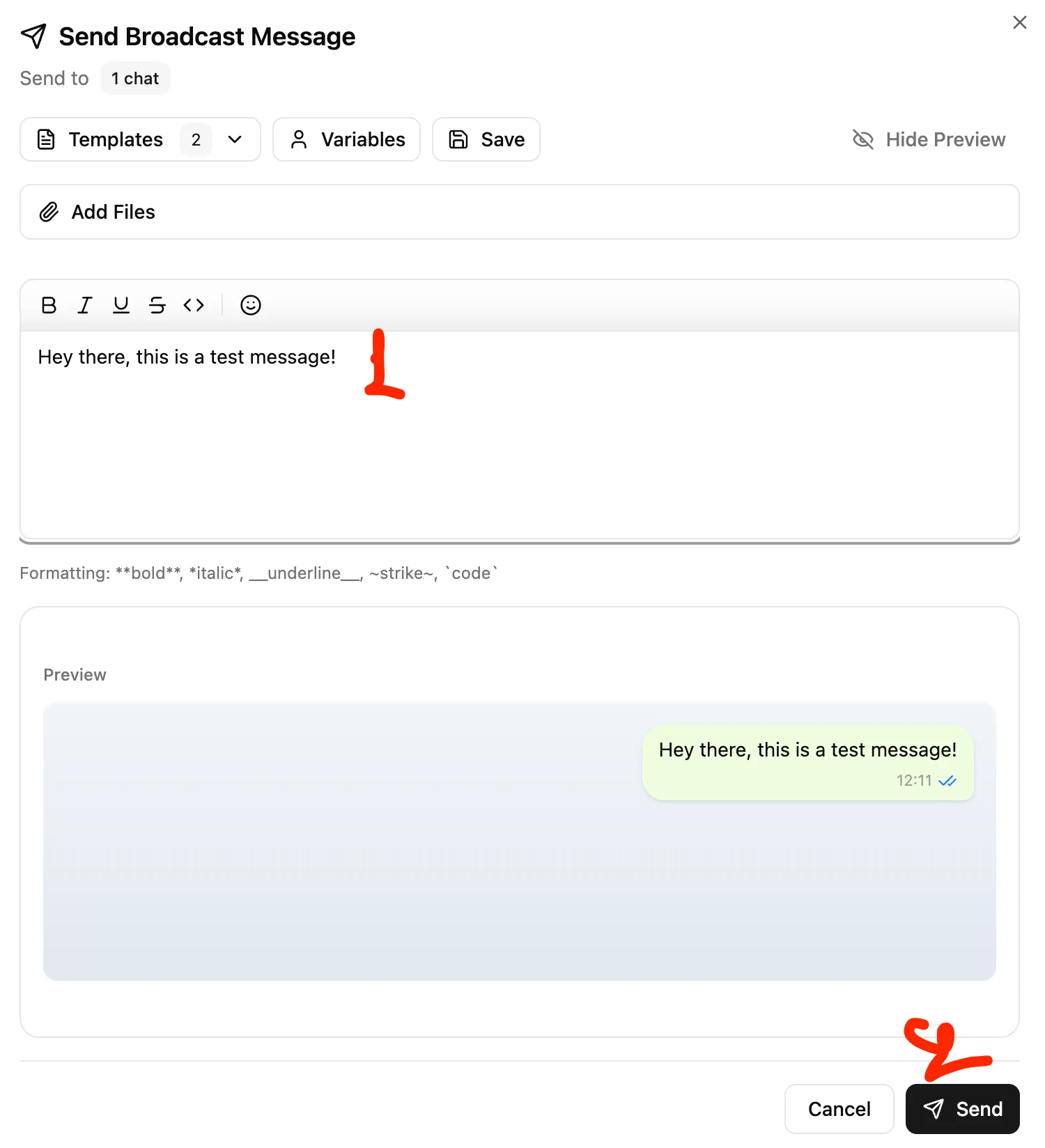
При составлении рассылки:
| Ограничение | Значение |
|---|---|
| Максимум шаблонов | 10 |
| Общий объём хранилища | 100 МБ |
| На один шаблон | Максимум 10 МБ |
Шаблоны включают текст сообщения и все прикреплённые файлы.
Панель действий предоставляет следующие быстрые действия для выбранных чатов в вашем инструменте управления Telegram:
| Действие | Описание |
|---|---|
| Закрепить чаты | Закрепить выбранные чаты вверху таблицы |
| Добавить в папку | Переместить чаты в папку Telegram |
| Удалить из папки | Удалить чаты из папки Telegram |
| Добавить метки | Применить одну или несколько меток к выбранным чатам |
| Удалить метки | Удалить метки с выбранных чатов |
| Рассылка | Отправить сообщение во все выбранные чаты |
Это полезно для управления лидами в Telegram после мероприятий — выберите все новые контакты и присвойте им метку с названием мероприятия.
Совет по рабочему процессу
Комбинируйте фильтрацию и массовые действия в вашем Telegram CRM: отфильтруйте таблицу по определённой метке, выберите все видимые чаты (до 200), а затем примените другое действие ко всем сразу.