Conecte o Entergram via MCP
O Entergram hospeda um endpoint MCP (Model Context Protocol) remoto que permite conectar seu espaço de trabalho do Telegram a ferramentas de IA e plataformas de automação.
URL do servidor MCP:
https://mcp.entergram.com/mcpAntes de começar
Seção intitulada “Antes de começar”- Um espaço de trabalho do Entergram com acesso de proprietário ou admin
- Uma conta no app que você quer conectar (Claude, ChatGPT, n8n, etc.)
Conectar ao Claude
Seção intitulada “Conectar ao Claude”Passo 1. No Entergram, vá para Settings → Developer → Create new OAuth client. Selecione o preset Claude. Clique em Create.

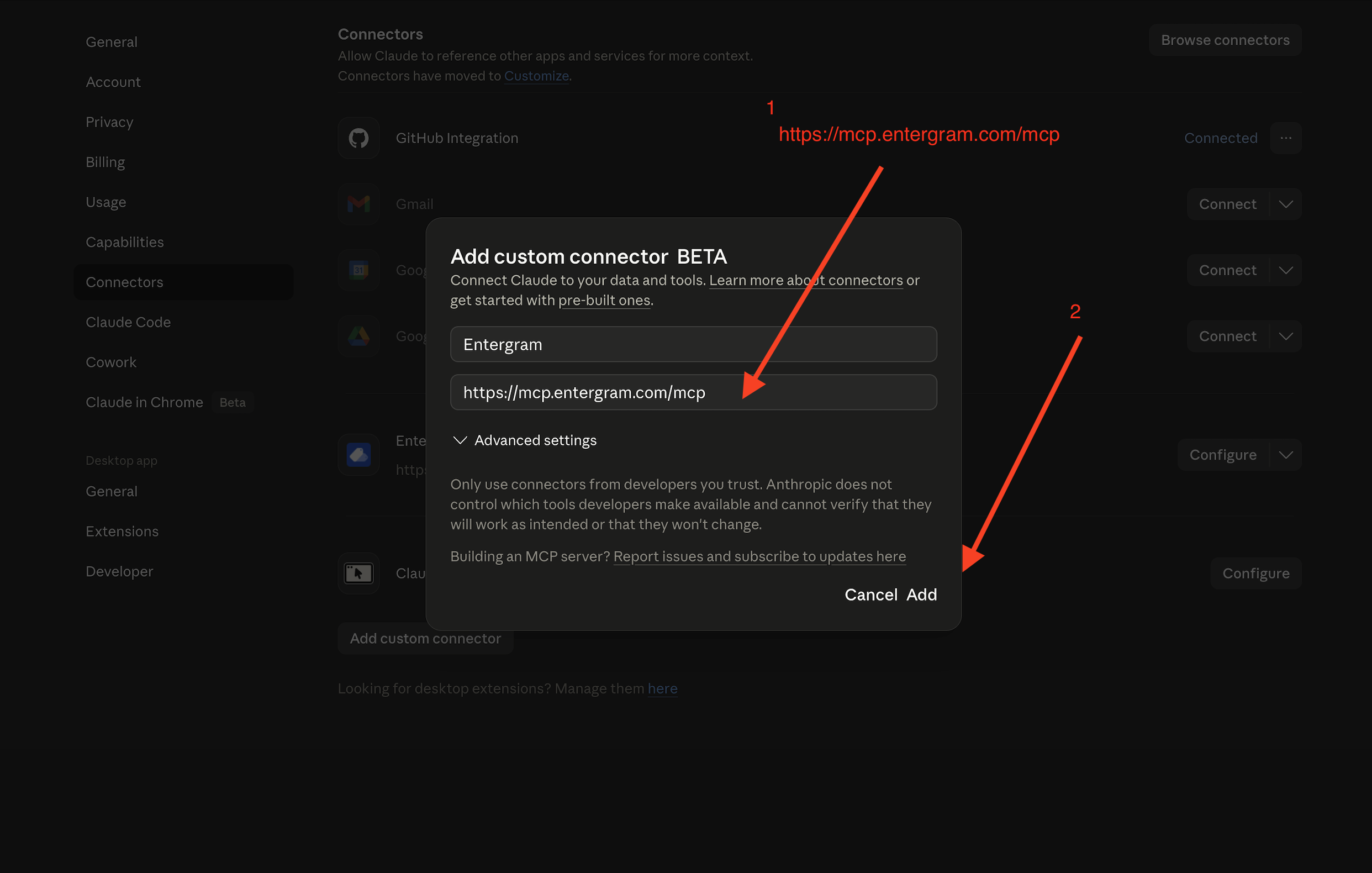
Passo 2. No Claude, vá para Settings → Connectors → Add custom connector. Insira Entergram como nome e cole https://mcp.entergram.com/mcp como URL. Clique em Add.
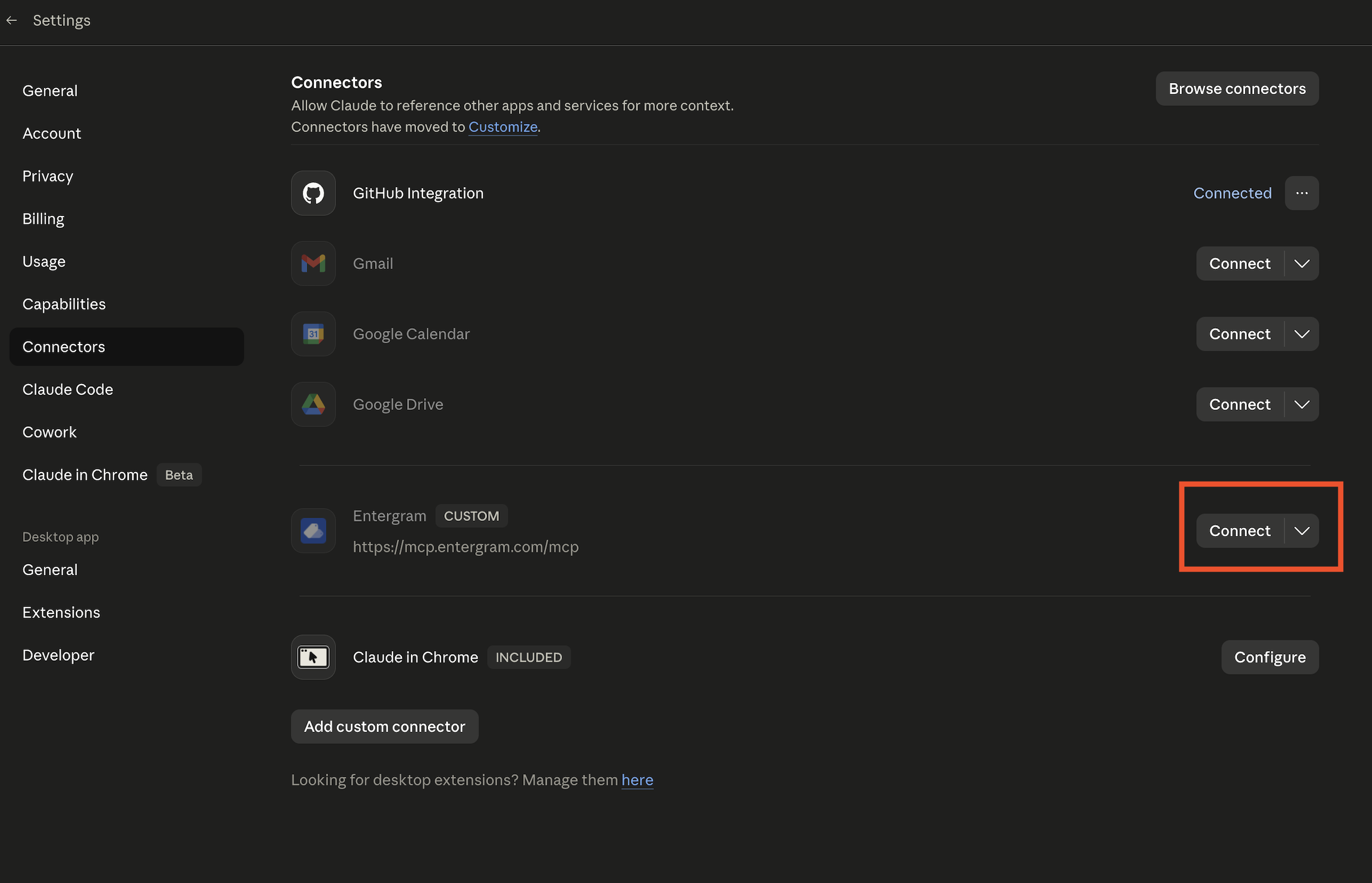
Passo 3. Clique em Connect ao lado de Entergram. Revise as permissões na página de autorização e clique em Allow access.

Pronto. Abra um novo chat no Claude e experimente: “List my Entergram workspaces.”
Conectar ao ChatGPT
Seção intitulada “Conectar ao ChatGPT”Passo 1. No Entergram, vá para Settings → Developer → Create new OAuth client. Selecione o preset ChatGPT. Clique em Create.
Passo 2. No ChatGPT, adicione um conector MCP personalizado com o nome Entergram e a URL https://mcp.entergram.com/mcp.
Passo 3. Clique em Connect, revise as permissões e clique em Allow access.
Conectar ao n8n
Seção intitulada “Conectar ao n8n”Passo 1. No Entergram, vá para Settings → Developer → Create new OAuth client. Selecione o preset n8n. Clique em Create.
Passo 2. No n8n, adicione um nó MCP e cole https://mcp.entergram.com/mcp como a URL do servidor.
Passo 3. Autentique-se via o fluxo OAuth quando solicitado.
Conectar ao Make.com
Seção intitulada “Conectar ao Make.com”Passo 1. No Entergram, vá para Settings → Developer → Create new OAuth client. Selecione o preset Make. Clique em Create.
Passo 2. No Make.com, adicione um módulo MCP e cole https://mcp.entergram.com/mcp como a URL do servidor.
Passo 3. Autentique-se via o fluxo OAuth quando solicitado.
Conectar a qualquer outro app MCP
Seção intitulada “Conectar a qualquer outro app MCP”Passo 1. No Entergram, vá para Settings → Developer → Create new OAuth client. Selecione o preset Custom. Configure a URL de callback do seu app. Clique em Create.
Passo 2. No seu app, adicione a URL do servidor MCP: https://mcp.entergram.com/mcp
Passo 3. Conclua o fluxo de autenticação OAuth.
Revogando o acesso
Seção intitulada “Revogando o acesso”- A partir do app conectado — encontre o conector do Entergram e clique em Disconnect.
- A partir do Entergram — Settings → Developer → encontre o cliente OAuth → Revoke. Tem efeito imediato.
Solução de problemas
Seção intitulada “Solução de problemas”- “Invalid client” ao conectar — o client ID tem um espaço no final, ou o cliente foi revogado. Copie novamente e tente outra vez.
- A página de autorização não carrega — certifique-se de ter usado o preset correto ao criar o cliente OAuth. URLs de redirecionamento personalizadas devem coincidir exatamente.
- Erros 403 nas chamadas de ferramenta — os escopos do cliente OAuth são muito restritos. Edite o cliente em Settings → Developer, adicione o escopo que falta e reconecte.
- A conexão cai depois de um tempo — o escopo
offline_accesspode não estar habilitado. Edite o cliente OAuth e certifique-se de que “Stay connected” esteja marcado.