ربط Entergram عبر MCP
يستضيف Entergram نقطة نهاية MCP (Model Context Protocol) بعيدة تتيح لك ربط مساحة عمل Telegram الخاصة بك بأدوات الذكاء الاصطناعي ومنصات الأتمتة.
عنوان خادم MCP:
https://mcp.entergram.com/mcpقبل أن تبدأ
Section titled “قبل أن تبدأ”- مساحة عمل Entergram مع وصول مالك أو مسؤول
- حساب على التطبيق الذي تريد ربطه (Claude، ChatGPT، n8n، إلخ.)
الربط بـ Claude
Section titled “الربط بـ Claude”الخطوة 1. في Entergram، انتقل إلى Settings → Developer → Create new OAuth client. اختر إعداد Claude المسبق. انقر Create.

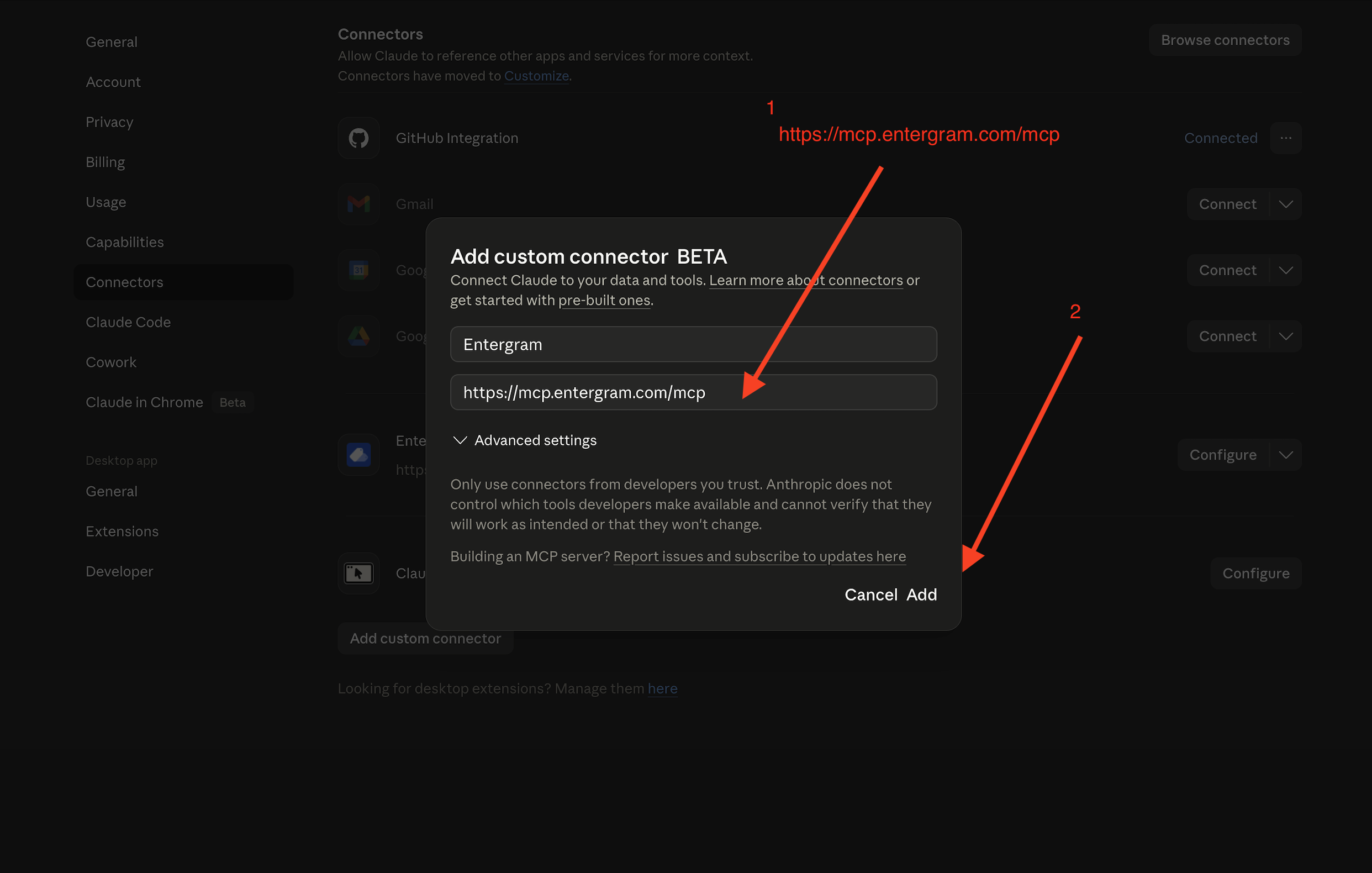
الخطوة 2. في Claude، انتقل إلى Settings → Connectors → Add custom connector. أدخل Entergram كاسم والصق https://mcp.entergram.com/mcp كعنوان URL. انقر Add.
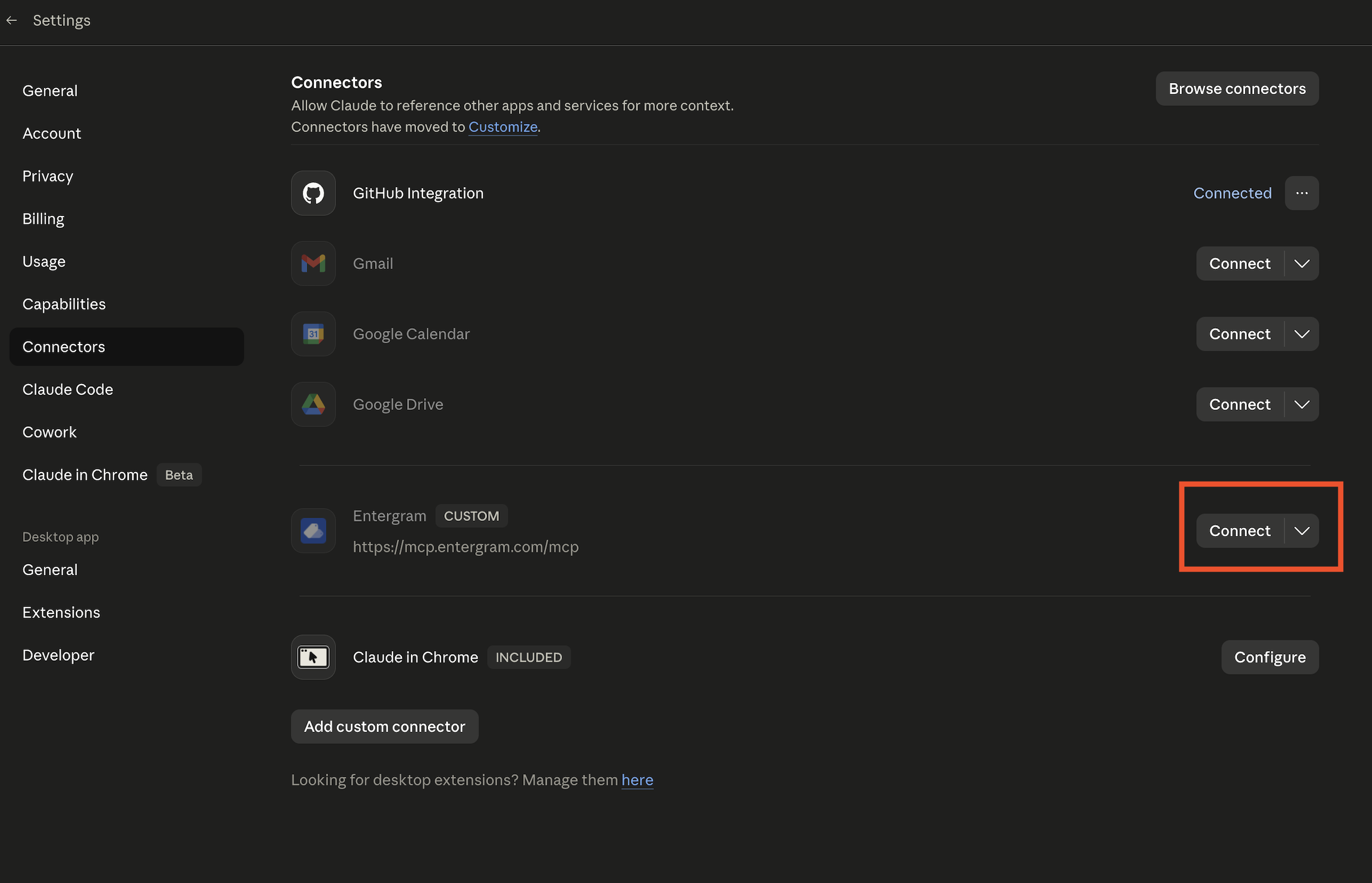
الخطوة 3. انقر Connect بجوار Entergram. راجع الأذونات في صفحة التفويض وانقر Allow access.

تمّ. افتح محادثة Claude جديدة وجرّب: “List my Entergram workspaces.”
الربط بـ ChatGPT
Section titled “الربط بـ ChatGPT”الخطوة 1. في Entergram، انتقل إلى Settings → Developer → Create new OAuth client. اختر إعداد ChatGPT المسبق. انقر Create.
الخطوة 2. في ChatGPT، أضف موصّل MCP مخصصًا بالاسم Entergram والعنوان https://mcp.entergram.com/mcp.
الخطوة 3. انقر Connect، راجع الأذونات، وانقر Allow access.
الربط بـ n8n
Section titled “الربط بـ n8n”الخطوة 1. في Entergram، انتقل إلى Settings → Developer → Create new OAuth client. اختر إعداد n8n المسبق. انقر Create.
الخطوة 2. في n8n، أضف عقدة MCP والصق https://mcp.entergram.com/mcp كعنوان URL للخادم.
الخطوة 3. صادق عبر تدفق OAuth عند الطلب.
الربط بـ Make.com
Section titled “الربط بـ Make.com”الخطوة 1. في Entergram، انتقل إلى Settings → Developer → Create new OAuth client. اختر إعداد Make المسبق. انقر Create.
الخطوة 2. في Make.com، أضف وحدة MCP والصق https://mcp.entergram.com/mcp كعنوان URL للخادم.
الخطوة 3. صادق عبر تدفق OAuth عند الطلب.
الربط بأي تطبيق MCP آخر
Section titled “الربط بأي تطبيق MCP آخر”الخطوة 1. في Entergram، انتقل إلى Settings → Developer → Create new OAuth client. اختر إعداد Custom المسبق. اضبط عنوان URL لرد الاتصال الخاص بتطبيقك. انقر Create.
الخطوة 2. في تطبيقك، أضف عنوان URL لخادم MCP: https://mcp.entergram.com/mcp
الخطوة 3. أكمل تدفق مصادقة OAuth.
إلغاء الوصول
Section titled “إلغاء الوصول”- من التطبيق المتصل — جد موصّل Entergram وانقر Disconnect.
- من Entergram — Settings → Developer → جد عميل OAuth → Revoke. يسري المفعول فورًا.
استكشاف الأخطاء وإصلاحها
Section titled “استكشاف الأخطاء وإصلاحها”- “Invalid client” عند الاتصال — يحتوي معرّف العميل على مسافة لاحقة، أو تم إلغاء العميل. أعد النسخ وحاول مجددًا.
- صفحة التفويض لا تُحمّل — تأكد من أنك استخدمت الإعداد المسبق الصحيح عند إنشاء عميل OAuth. يجب أن تتطابق عناوين إعادة التوجيه المخصصة تمامًا.
- أخطاء 403 على استدعاءات الأدوات — نطاقات عميل OAuth ضيقة جدًا. عدّل العميل في Settings → Developer، أضف النطاق المفقود، وأعد الاتصال.
- انقطاع الاتصال بعد فترة — قد لا يكون نطاق
offline_accessمفعّلًا. عدّل عميل OAuth وتأكد من تحديد “Stay connected”.