通过 MCP 连接 Entergram
Entergram 托管了一个远程 MCP(Model Context Protocol) 端点,让你可以将 Telegram 工作区连接到 AI 工具和自动化平台。
MCP 服务器 URL:
https://mcp.entergram.com/mcp- 拥有 owner 或 admin 权限的 Entergram 工作区
- 你要连接的应用的账号(Claude、ChatGPT、n8n 等)
连接到 Claude
Section titled “连接到 Claude”第 1 步。 在 Entergram 中,前往 Settings → Developer → Create new OAuth client。选择 Claude 预设。点击 Create。

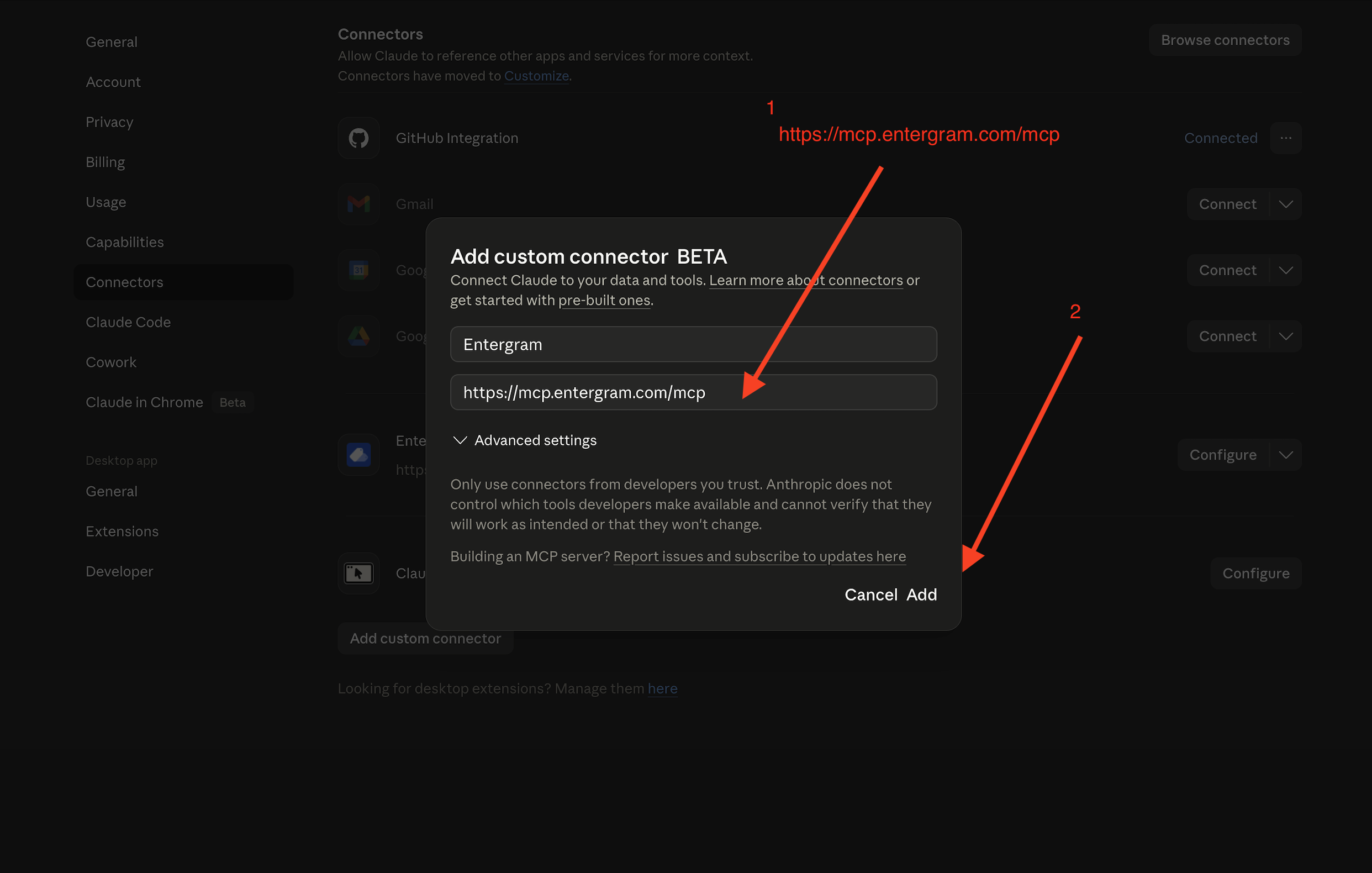
第 2 步。 在 Claude 中,前往 Settings → Connectors → Add custom connector。输入 Entergram 作为名称,粘贴 https://mcp.entergram.com/mcp 作为 URL。点击 Add。
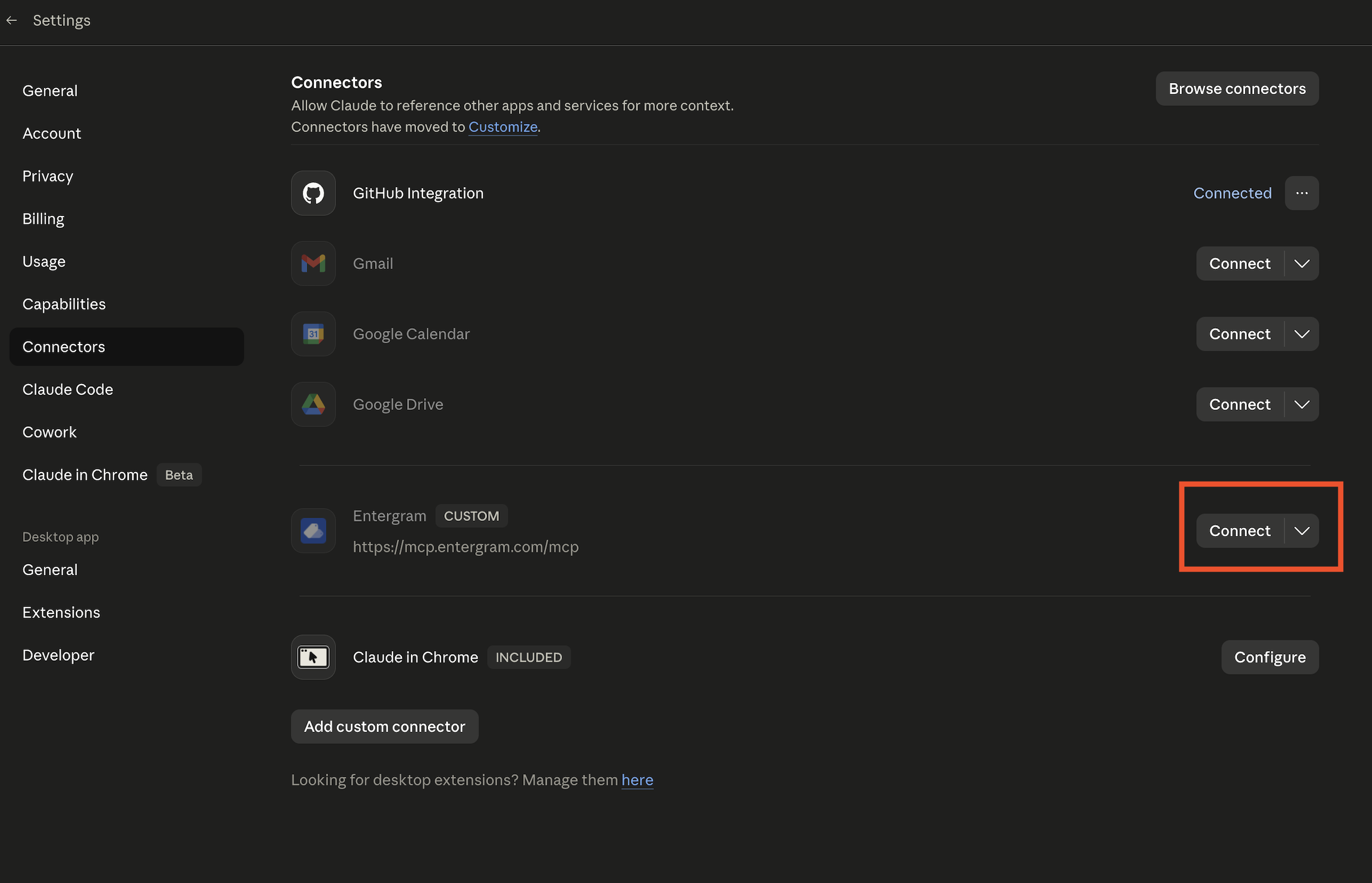
第 3 步。 点击 Entergram 旁边的 Connect。在授权页面查看权限,点击 Allow access。

完成。打开一个新的 Claude 对话,试试:“列出我的 Entergram 工作区。“
连接到 ChatGPT
Section titled “连接到 ChatGPT”第 1 步。 在 Entergram 中,前往 Settings → Developer → Create new OAuth client。选择 ChatGPT 预设。点击 Create。
第 2 步。 在 ChatGPT 中,添加一个自定义 MCP 连接器,名称为 Entergram,URL 为 https://mcp.entergram.com/mcp。
第 3 步。 点击 Connect,查看权限,点击 Allow access。
连接到 n8n
Section titled “连接到 n8n”第 1 步。 在 Entergram 中,前往 Settings → Developer → Create new OAuth client。选择 n8n 预设。点击 Create。
第 2 步。 在 n8n 中,添加一个 MCP 节点,粘贴 https://mcp.entergram.com/mcp 作为服务器 URL。
第 3 步。 出现提示时,通过 OAuth 流程进行身份验证。
连接到 Make.com
Section titled “连接到 Make.com”第 1 步。 在 Entergram 中,前往 Settings → Developer → Create new OAuth client。选择 Make 预设。点击 Create。
第 2 步。 在 Make.com 中,添加一个 MCP 模块,粘贴 https://mcp.entergram.com/mcp 作为服务器 URL。
第 3 步。 出现提示时,通过 OAuth 流程进行身份验证。
连接到其他 MCP 应用
Section titled “连接到其他 MCP 应用”第 1 步。 在 Entergram 中,前往 Settings → Developer → Create new OAuth client。选择 Custom 预设。为你的应用配置回调 URL。点击 Create。
第 2 步。 在你的应用中,添加 MCP 服务器 URL:https://mcp.entergram.com/mcp
第 3 步。 完成 OAuth 身份验证流程。
撤销访问权限
Section titled “撤销访问权限”- 从已连接的应用 — 找到 Entergram 连接器,点击 Disconnect(断开连接)。
- 从 Entergram — Settings → Developer → 找到 OAuth 客户端 → Revoke(撤销)。立即生效。
- 连接时出现 “Invalid client” — Client ID 末尾有多余空格,或客户端已被撤销。重新复制后再试。
- 授权页面无法加载 — 确认创建 OAuth 客户端时选择了正确的预设。自定义的 redirect URL 必须完全匹配。
- 工具调用返回 403 错误 — OAuth 客户端的 scope 范围太窄。在 Settings → Developer 中编辑客户端,添加缺少的 scope,然后重新连接。
- 连接一段时间后断开 — 可能未启用
offline_accessscope。编辑 OAuth 客户端,确保勾选了 “Stay connected”。