工作流提示
在您的 Telegram CRM 中结合筛选和批量操作:按特定标签筛选表格,选择所有可见聊天(最多 200 个),然后一次性对所有聊天应用另一个操作。
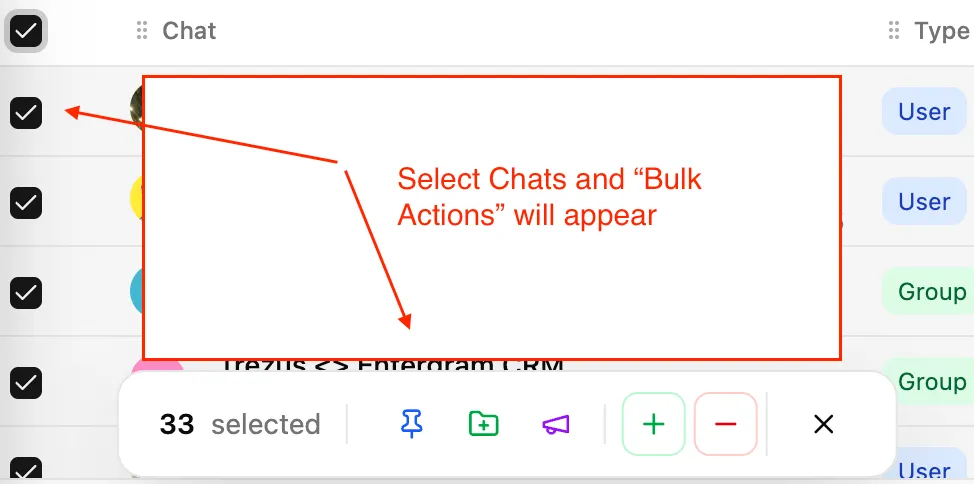
Telegram CRM 中的聊天页面让您可以同时对多个聊天执行 Telegram 批量消息操作。使用复选框选择聊天后,页面底部会显示操作栏。
使用 Telegram 群发工具向多个已选聊天发送相同的消息。
注意:如果您的消息同时包含 markdown 格式和附件,由于 API 限制,Telegram 会将它们作为单独的消息发送。
通过插入变量使群发消息更具个人化,变量会自动为 Telegram 推广工具中的每个收件人填充:
| 变量 | 适用于 | 输出示例 |
|---|---|---|
| name | 私聊、群组 | ”John Smith” 或 “Marketing Team” |
| first_name | 私聊、群组 | ”John” 或 “Marketing” |
| username | 仅限私聊 | ”johnsmith” |
变量语法:用双花括号包裹变量名,例如 name 作为联系人全名的模板变量。
示例模板:
您好 [first_name],跟进我们之前的对话...
将 [first_name] 替换为用双花括号包裹的变量名。
使用 Telegram 批量消息功能发送群发消息后,您可以自动:
这有助于在推广活动后保持您的 Telegram 潜在客户管理数据库井然有序。
将常用消息保存为模板,以便在您的 Telegram CRM 中快速重复使用。
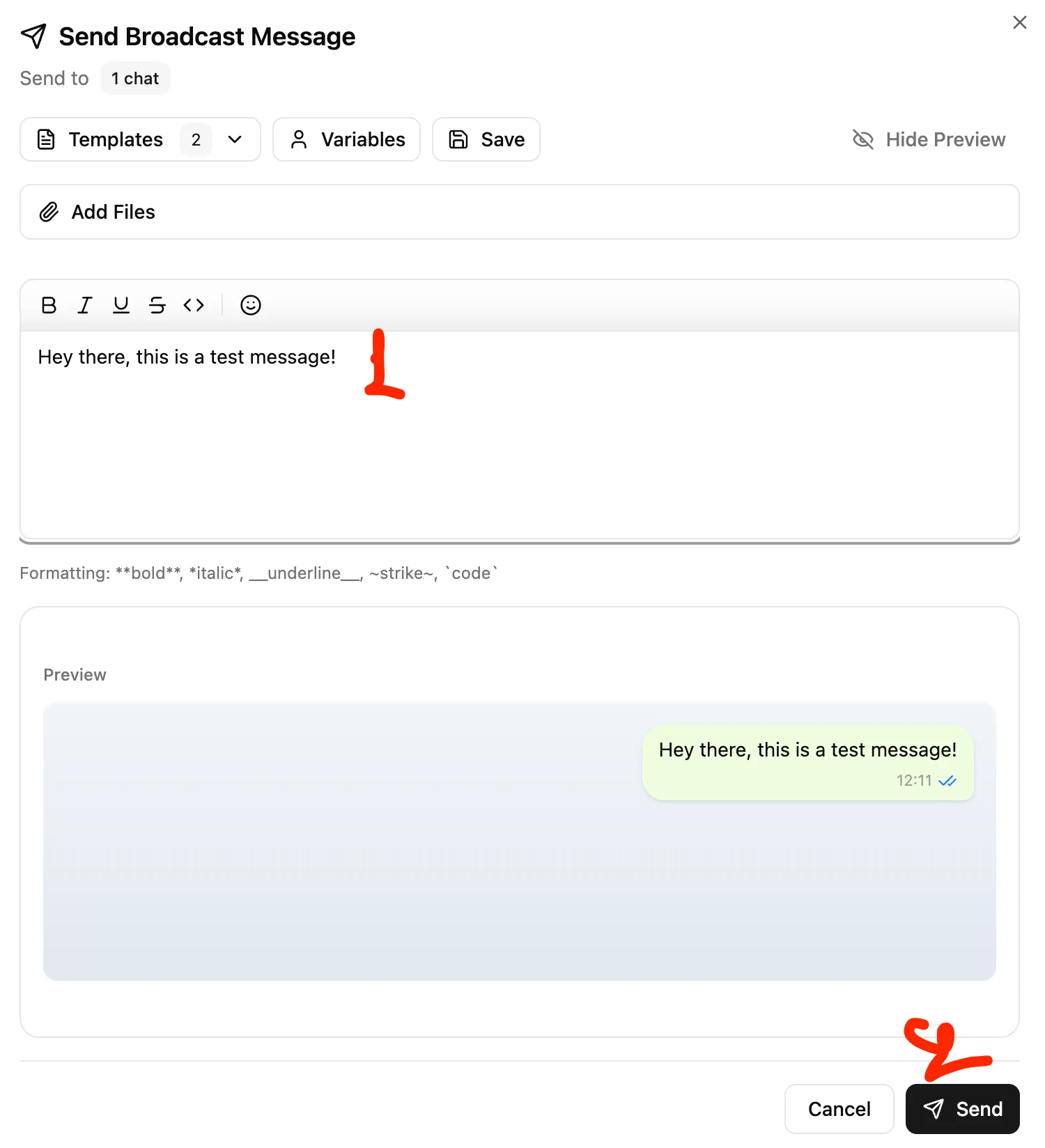
编写群发消息时:
| 限制 | 值 |
|---|---|
| 最大模板数 | 10 |
| 总存储空间 | 100 MB |
| 每个模板 | 最大 10 MB |
模板包含消息文本和任何附加的文件。
操作栏为您的 Telegram 管理工具中已选聊天提供以下快捷操作:
| 操作 | 描述 |
|---|---|
| 置顶聊天 | 将选中的聊天置顶到表格顶部 |
| 添加到文件夹 | 将聊天移入 Telegram 文件夹 |
| 从文件夹移除 | 从 Telegram 文件夹中移除聊天 |
| 添加标签 | 为选中的聊天应用一个或多个标签 |
| 移除标签 | 从选中的聊天中移除标签 |
| 群发 | 向所有选中的聊天发送消息 |
这在活动后的 Telegram 潜在客户管理中非常有用——选择所有新联系人并用活动名称标记。
工作流提示
在您的 Telegram CRM 中结合筛选和批量操作:按特定标签筛选表格,选择所有可见聊天(最多 200 个),然后一次性对所有聊天应用另一个操作。