Massen-Workflow
Kombinieren Sie Filterung mit Schnellaktionen: Filtern Sie, um ein bestimmtes Segment anzuzeigen, waehlen Sie alle sichtbaren Chats aus und wenden Sie dann eine Aktion auf die gesamte Gruppe gleichzeitig an.
Setzen Sie zeitbasierte Erinnerungen fuer jeden Chat, um sicherzustellen, dass Sie zum richtigen Zeitpunkt nachfassen.
Wenn der geplante Zeitpunkt erreicht ist:
Wenn Sie Chats ueber die Kontrollkaestchen auswaehlen, erscheint die Aktionsleiste am unteren Seitenrand mit Schnellaktionen.
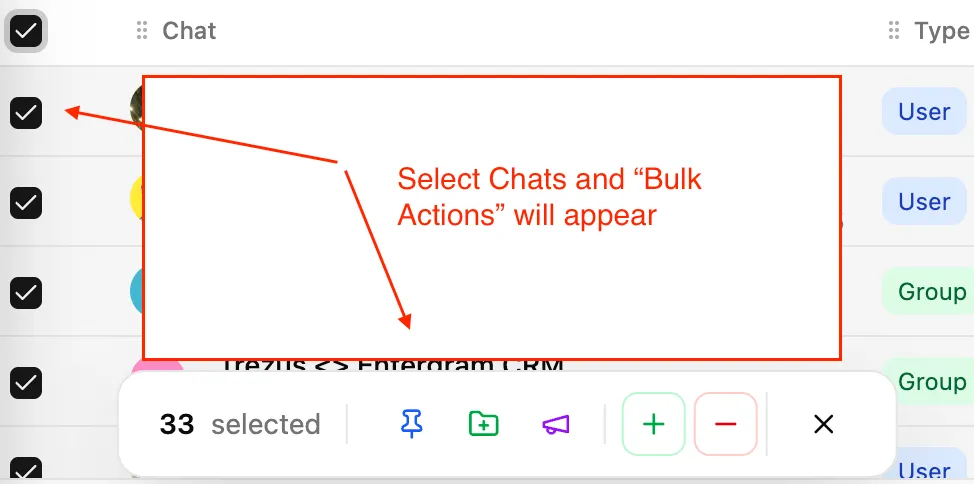
| Aktion | Beschreibung |
|---|---|
| Anheften | Ausgewaehlte Chats oben in Ihrer Tabelle anheften fuer schnellen Zugriff |
| Zum Ordner hinzufuegen | Chats in einen Ihrer Telegram-Ordner verschieben |
| Aus Ordner entfernen | Chats aus einem Telegram-Ordner entfernen |
| Labels hinzufuegen | Tags auf ausgewaehlte Chats anwenden |
| Labels entfernen | Tags von ausgewaehlten Chats entfernen |
| Broadcast | Eine Nachricht an alle ausgewaehlten Chats senden |
Angeheftete Chats erscheinen unabhaengig von der Sortierung oben in Ihrer Tabelle. Nutzen Sie dies fuer:
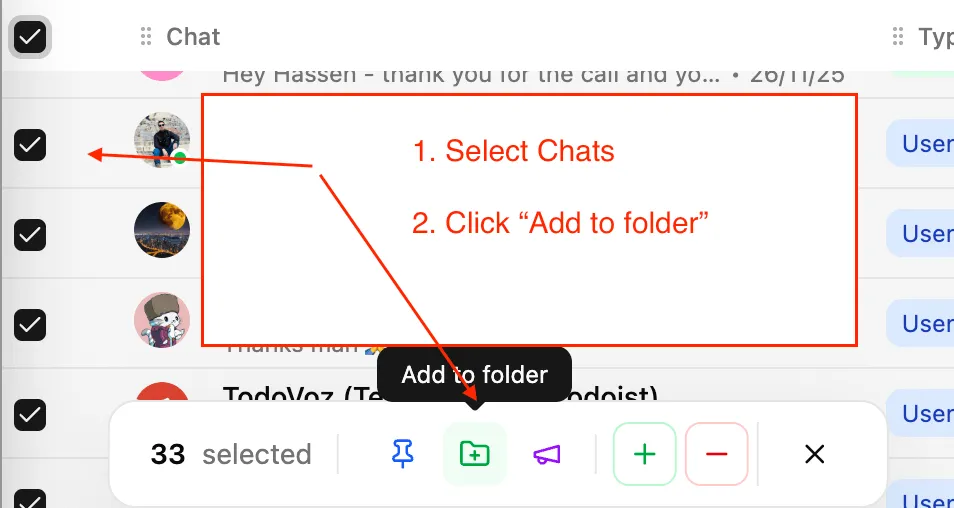
Fuegen Sie Chats direkt aus Entergram zu Ihren bestehenden Telegram-Ordnern hinzu oder entfernen Sie sie:
Aenderungen werden mit Ihrem Telegram-Konto synchronisiert.
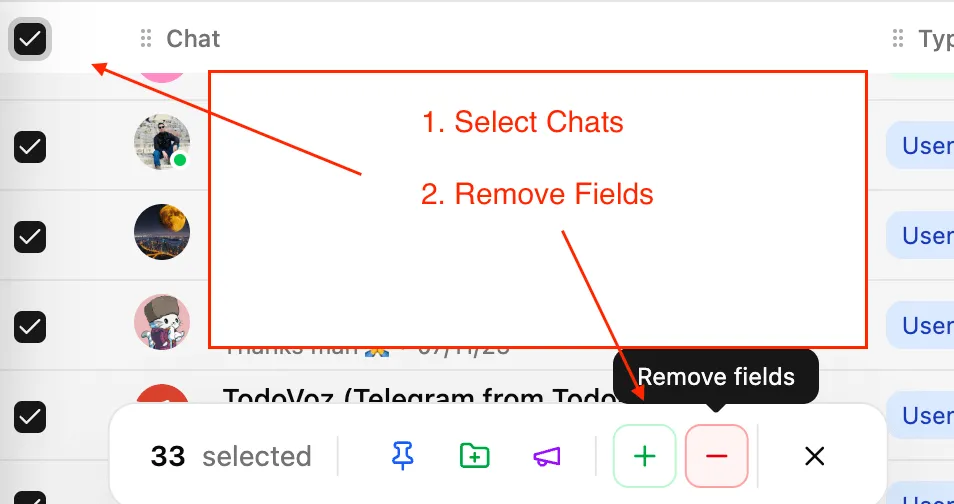
Labels in Masse anwenden oder entfernen:
Massen-Workflow
Kombinieren Sie Filterung mit Schnellaktionen: Filtern Sie, um ein bestimmtes Segment anzuzeigen, waehlen Sie alle sichtbaren Chats aus und wenden Sie dann eine Aktion auf die gesamte Gruppe gleichzeitig an.